
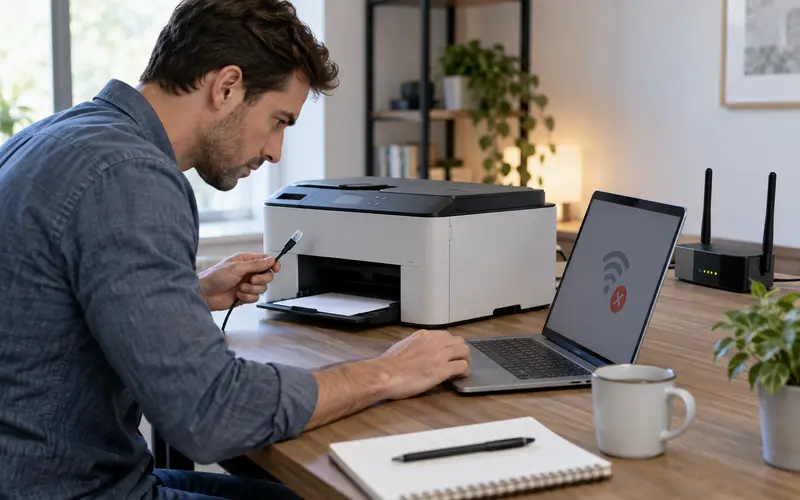
Yazıcının açık, hata ışığının kapalı ve ekranda kâğıt ya da kartuş uyarısı bulunmadığından emin olun. Uyku modundaki cihazı bir tuşla uyandırın ve hazır duruma gelmesini bekleyin.
Yazıcıyı ve bilgisayarı yeniden başlatın
Geçici ağ ve yazdırma hizmeti sorunları yeniden başlatmayla düzelebilir. Önce yazıcıyı kapatın, kısa süre bekleyip açın; ardından bilgisayarı yeniden başlatın.
Ağ yazıcısında modem veya yönlendiriciyi yeniden başlatmak diğer cihazların bağlantısını da keser. Bunu yalnız sorun birden fazla cihazı etkiliyorsa ve uygun zamanda yapın.
Aynı ağa bağlı olduklarını doğrulayın
Bilgisayar ile yazıcının aynı yerel ağa bağlı olması gerekir. Misafir ağı, ana ağdaki cihazlara erişimi engelleyebilir. Yazıcının ekranından veya ağ raporundan bağlı olduğu ağ adını kontrol edin.
Bazı yazıcılar yalnız 2,4 GHz ağı destekler; yönlendirici bantları birleştiriyorsa üreticinin kurulum talimatına bakın. Ağ şifresi değiştiyse yazıcıyı yeniden bağlamak gerekir.
Yazdırma kuyruğunu temizleyin
Takılı kalan büyük veya bozuk bir iş, sonraki belgelerin ilerlemesini engelleyebilir. İşletim sistemindeki yazdırma kuyruğunu açın, bekleyen işleri inceleyin ve gereksiz olanları iptal edin.
İptal komutu sonuç vermiyorsa yazdırma hizmetini veya bilgisayarı yeniden başlatın. Aynı belgeyi art arda göndermek kuyruğu daha da büyütür.
Çevrimdışı kullan seçeneğini kapatın
Windows yazıcı kuyruğunda çevrimdışı kullan ya da yazdırmayı duraklat seçeneği yanlışlıkla etkinleşmiş olabilir. Menüde bu işaretleri kaldırın ve yeni bir test sayfası gönderin.
Menü adları sistem sürümüne göre değişebilir. Ayarı bulamıyorsanız yazıcılar bölümünden aygıtı seçip kuyruğu açın.
Doğru yazıcıyı varsayılan yapın
Aynı yazıcının eski ve yeni kopyaları listede bulunabilir. Belgeyi çevrimdışı görünen eski kayda gönderiyor olabilirsiniz. Hazır durumda olan doğru aygıtı seçin.
PDF yazıcısı veya farklı ofis yazıcısı varsayılan seçilmişse çıktı fiziksel cihazdan gelmez. Uygulamanın yazdırma penceresinde aygıt adını her seferinde kontrol edin.
IP adresi değişmiş olabilir
Ağ yazıcısı yönlendiriciden yeni IP adresi aldığında bilgisayardaki eski bağlantı çalışmayabilir. Yazıcının güncel ağ bilgisini ekranından ya da yapılandırma sayfasından bulun.
Sabit adres ayarı bilinçsiz yapılırsa ağ çakışması oluşabilir. Kalıcı IP veya rezervasyon gerekiyorsa yönlendirici ve yazıcı talimatına göre ilerleyin.
Yazıcıyı kaldırıp yeniden ekleme
Temel kontroller sonuç vermiyorsa aygıtı sistemden kaldırıp yeniden algılatmak bağlantı kaydını yenileyebilir. Önce doğru kurulum dosyasının ve ağ bilgilerinin elinizde olduğundan emin olun.
Kurumsal bilgisayarda yazıcı yönetici tarafından kurulmuş olabilir. İzin veya özel sunucu gerekiyorsa kaldırmadan önce bilgi işlem desteğine başvurun.
Sürücü ve yazılım kontrolü
İşletim sistemi güncellemesi sonrası eski sürücü uyumsuz kalabilir. Yazıcının modeline ve sisteminize uygun sürücüyü üreticinin resmi kanalından edinin.
Rastgele sürücü indirme siteleri güvenlik riski oluşturur. Kurulumdan sonra bilgisayarı yeniden başlatın ve test sayfası yazdırın.
Güvenlik duvarı ve VPN etkisi
VPN bağlantısı yerel ağ cihazlarına erişimi engelleyebilir. Güvenliyse VPN’i geçici kapatıp test edin. Kurumsal güvenlik yazılımını izinsiz değiştirmeyin.
Güvenlik duvarını tamamen kapatmak yerine yazıcı yazılımının izinlerini kontrol edin. Sorun yalnız tek uygulamada görülüyorsa uygulamanın yazdırma ayarlarını sıfırlayın.
Sorunun yazıcıda mı bilgisayarda mı olduğunu ayırın
Aynı yazıcıya başka telefon veya bilgisayardan test gönderin. Diğer cihazlar yazdırabiliyorsa sorun ilk bilgisayarın ayarındadır. Hiçbiri yazdıramıyorsa ağ veya yazıcı üzerinde yoğunlaşın.
USB ile çalışıp Wi-Fi ile çalışmıyorsa donanım baskı mekanizması büyük olasılıkla sağlamdır; ağ kurulumunu inceleyin. Hata kodu varsa not edip destek ekibine iletin.
Kablolu ağ bağlantısını test edin
Yazıcı Ethernet ile bağlıysa kablonun yönlendirici ve yazıcı portuna tam oturduğunu kontrol edin. Port ışıkları bağlantı hakkında ipucu verebilir. Hasarlı kabloyu yenisiyle karşılaştırmalı test edin.
Ofis duvar prizleri ve ağ anahtarları özel yapılandırmaya sahip olabilir. Kabloyu rastgele farklı porta taşımadan bilgi işlem ekibine danışın.
Tarama çalışıyor, yazdırma çalışmıyorsa
Çok işlevli cihazın tarayıcısı görünürken yazıcı kuyruğu yanlış porta bağlı olabilir. Sistem aygıtı görüyor olsa da baskı hizmeti ayrı yapılandırılır. Doğru yazıcı kaydını ve portu kontrol edin.
Test sayfası da çıkmıyorsa sorun uygulamaya özel değildir. Yalnız tek programda hata varsa belgeyi PDF olarak kaydedip başka uygulamada kontrollü test yapın.
Bakım ve sarf uyarıları
Bazı cihazlar kapak açık, kâğıt sıkışmış veya sarf malzemesi kritik seviyedeyken çevrimdışı gibi görünebilir. Yazıcı ekranındaki asıl uyarıyı çözmeden bilgisayar ayarını değiştirmek sonuç vermez.
Kâğıdı zorla çekmeyin. Sıkışma için cihazın gösterdiği sırayı ve kullanım kılavuzunu izleyin; içeride parça kaldıysa destek alın.
Pratik ek kontroller
Büyük belge yerine küçük test sayfasıyla bağlantıyı doğrulayın. Bu küçük kontrol, ana yöntemin günlük kullanımda daha güvenli ve sürdürülebilir olmasına yardımcı olur.
Sinyal zayıfsa yazıcıyı yönlendiriciye daha yakın konumda deneyin. Bu küçük kontrol, ana yöntemin günlük kullanımda daha güvenli ve sürdürülebilir olmasına yardımcı olur.
Çalışan aygıtı anlaşılır adlandırın ve eski kopyaları doğrulayarak kaldırın. Bu küçük kontrol, ana yöntemin günlük kullanımda daha güvenli ve sürdürülebilir olmasına yardımcı olur.
Kurulumda geçici USB isteyen modellerin adımlarını yarıda kesmeyin. Bu küçük kontrol, ana yöntemin günlük kullanımda daha güvenli ve sürdürülebilir olmasına yardımcı olur.
Bilgisayarın tarih ve saat ayarını kontrol edin. Bu küçük kontrol, ana yöntemin günlük kullanımda daha güvenli ve sürdürülebilir olmasına yardımcı olur.
Yazıcı sunucusu kullanılan ofiste bilgi işlem ekibine başvurun. Bu küçük kontrol, ana yöntemin günlük kullanımda daha güvenli ve sürdürülebilir olmasına yardımcı olur.
Sarf uyarısı yoksa kartuş yerine bağlantı adımlarına odaklanın. Bu küçük kontrol, ana yöntemin günlük kullanımda daha güvenli ve sürdürülebilir olmasına yardımcı olur.
İşe yarayan çözümü not ederek tekrar eden sorunu daha hızlı bulun. Bu küçük kontrol, ana yöntemin günlük kullanımda daha güvenli ve sürdürülebilir olmasına yardımcı olur.
Ağ parolası değiştiğinde yazıcı bağlantısının da yenilenmesi gerektiğini unutmayın. Bu küçük kontrol, ana yöntemin günlük kullanımda daha güvenli ve sürdürülebilir olmasına yardımcı olur.
Yazılımı kaldırmadan önce tarama profilleri ve özel ayarları kaydedin. Bu küçük kontrol, ana yöntemin günlük kullanımda daha güvenli ve sürdürülebilir olmasına yardımcı olur.
Yazıcıyı kapalı dolapta kullanmak kablosuz sinyal ve ısı açısından sorun yaratabilir. Bu küçük kontrol, ana yöntemin günlük kullanımda daha güvenli ve sürdürülebilir olmasına yardımcı olur.
Elektrik kesintisinden sonra yönlendirici hazır olmadan yazıcı bağlanamayabilir. Bu küçük kontrol, ana yöntemin günlük kullanımda daha güvenli ve sürdürülebilir olmasına yardımcı olur.
Sorun yalnız bir kullanıcı hesabında görülüyorsa profil ve izinleri karşılaştırın. Bu küçük kontrol, ana yöntemin günlük kullanımda daha güvenli ve sürdürülebilir olmasına yardımcı olur.