
Bilgisayar Klavyesi Çalışmıyor: Adım Adım Çözüm Rehberi, rastgele birkaç ipucuyla değil, doğru sırada yapılan hazırlık ve kontrollerle yönetilir. Aşağıdaki adımlar doğrudan uygulanabilecek, güvenli ve sürdürülebilir bir yol sunar.
Kendi kullanım koşullarınızı ve üretici talimatlarını dikkate alın. Teknik arıza veya güvenlik riski gördüğünüz noktada kullanıcı müdahalesini durdurun.
Sorunun kapsamını belirleyin
Hiçbir tuş mu çalışmıyor, yalnızca bazı tuşlar mı tepki vermiyor, yoksa bastığınızdan farklı karakter mi yazılıyor önce bunu ayırın. Giriş ekranında, metin düzenleyicide ve mümkünse başka uygulamada test edin.
Dizüstü bilgisayarda harici klavye çalışıyorsa sorun yerleşik klavye veya ayarlarla sınırlı olabilir. Ekran klavyesi geçici erişim sağlar ancak asıl nedeni çözmez.
Kablolu bağlantıyı kontrol edin
USB klavyeyi çıkarıp farklı bir porta takın. Çoklayıcı veya uzatma kullanıyorsanız doğrudan bilgisayara bağlayın. Fiş ve kabloda ezilme, kopma ya da gevşeklik varsa kullanmayı durdurun.
Başka bir USB aygıtının aynı portta çalışıp çalışmadığını kontrol edin. Klavye başka bilgisayarda da tepki vermiyorsa donanım arızası ihtimali güçlenir.
Kablosuz klavyeyi yeniden eşleyin
Bluetooth veya alıcılı klavyede pili yenileyin ve açma anahtarını kontrol edin. USB alıcıyı yeniden takın, klavyeyi eşleştirme moduna alın ve eski eşleşme kaydını kaldırıp yeniden ekleyin.
Alıcıyı metal yüzey veya güçlü kablosuz cihazların yanından uzaklaştırmak paraziti azaltabilir. Birden fazla benzer alıcı varsa doğru olanı kullandığınızdan emin olun.
Dil ve erişilebilirlik ayarlarını inceleyin
Farklı harf çıkıyorsa klavye dili veya düzeni değişmiş olabilir. Görev çubuğundaki dil göstergesini kontrol edin ve fiziksel klavyeye uygun seçeneği belirleyin. Num Lock bazı dizüstülerde harf tuşlarının davranışını etkileyebilir.
Filtre Tuşları gibi erişilebilirlik seçenekleri kısa basışları yok sayabilir. Bu özellik bilerek açılmadıysa kapatıp yeniden deneyin.
Bilgisayarı gerçek anlamda yeniden başlatın
Geçici hizmet veya sürücü takılması yeniden başlatmayla düzelebilir. Bilgisayarı normal menüden yeniden başlatın; yalnızca kapağı kapatmak veya uyku moduna geçirmek aynı işlemi yapmaz.
Klavye giriş ekranında çalışıyor fakat masaüstünde çalışmıyorsa son yüklenen makro, güvenlik veya giriş yazılımı etkili olabilir. Güvenli mod testi yazılım kaynaklı sorunu ayırabilir.
Sürücüleri güvenilir kaynaktan kontrol edin
Aygıt yöneticisinde klavyenin yanında hata simgesi olup olmadığına bakın. İşletim sistemi güncellemelerini ve bilgisayar üreticisinin destek sayfasındaki sürücüleri kontrol edin. Rastgele sürücü sitelerinden yazılım kurmayın.
Sürücüyü kaldırmadan veya BIOS ayarına girmeden önce alternatif giriş yöntemi bulundurun. Üreticinin tanılama aracı varsa klavye testini çalıştırıp hata kodunu not edin.
Tuşları güvenli biçimde temizleyin
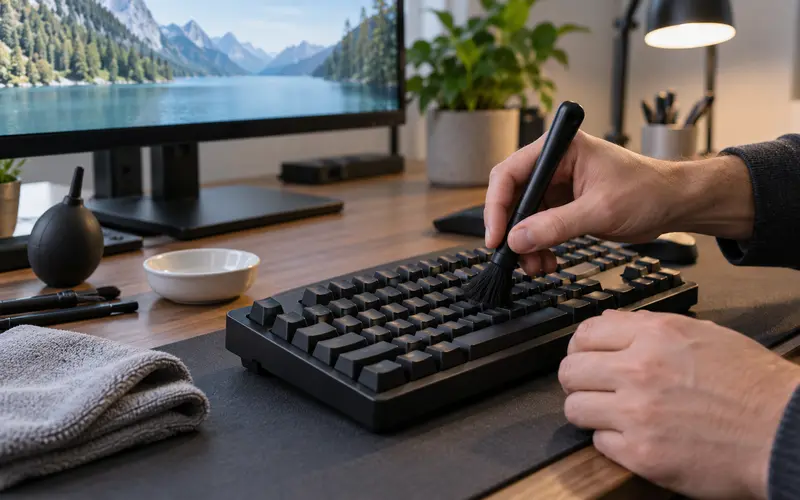
Bilgisayarı kapatın ve harici klavyenin bağlantısını kesin. Klavyeyi ters çevirip gevşek kırıntıları çıkarın; yumuşak fırça veya düşük basınçlı hava kullanın. Sıvıyı doğrudan tuş aralarına püskürtmeyin.
Dizüstü tuş kapaklarını gelişigüzel sökmek ince mekanizmayı kırabilir. Şekerli sıvı döküldüyse cihazı kapatın, güç bağlantısını kesin ve profesyonel yardım alın.
Donanım arızasını doğrulayın
Farklı klavyeyi aynı bilgisayarda ve sorunlu klavyeyi başka cihazda denemek net karşılaştırma sağlar. Tek tuş sürekli basılı kalıyor veya bağlantı kesiliyorsa servis gerekebilir.
Dizüstünde batarya şişmesi, kasa açıklığı ya da klavye kabarması görürseniz cihazı kullanmayı bırakın. Tuşları bastırarak zorlamak yerine güvenli teknik inceleme yaptırın.