
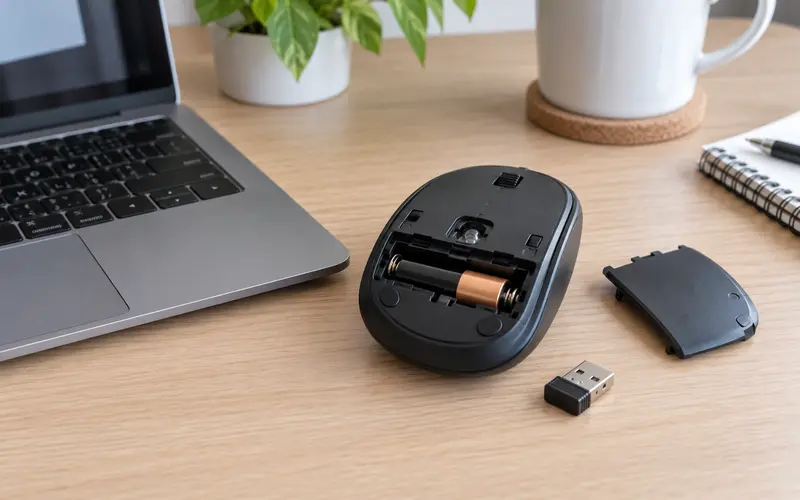
Kablosuz mouse hareket etmiyorsa ilk şüphe pil olsa da sorun USB alıcı, Bluetooth eşleştirmesi, güç anahtarı veya işletim sistemi ayarından kaynaklanabilir. Kontrolleri sırayla yapmak, çalışan parçaları gereksiz yere değiştirmeyi önler.
Mouse imleci kendi kendine hareket ediyorsa sorunun farklı olabileceğini unutmayın. Bu rehber, hiç çalışmayan veya sık sık bağlantısı kesilen kablosuz mouse için uygundur.
Açma düğmesini ve pili kontrol edin
Mouse altındaki güç anahtarının açık konumda olduğundan emin olun. Bazı modeller kullanılmadığında uykuya geçer; bir düğmeye basmak veya hareket ettirmek yeniden uyandırır.
Pilleri çıkarıp yön işaretlerine göre yeniden takın. Yeni pil kullanarak deneyin; çekmecede bekleyen pil dolu görünse bile zayıflamış olabilir. Şarjlı modelde farklı kablo ve uygun güç kaynağıyla şarjı kontrol edin.
Pil temas noktalarını inceleyin
Pil yuvasındaki metal temaslar kirli veya çökmüşse elektrik bağlantısı kesilebilir. Pili çıkarın ve kuru bezle yüzeyi temizleyin. Pas, akıntı veya ciddi korozyon varsa cihazı kullanmayın.
Pil akıntısına çıplak elle dokunmayın. Hasarlı pili yerel atık kurallarına uygun biçimde ayırın; sıradan çöpe atmayın.
USB alıcıyı yeniden takın
Alıcılı modelde küçük USB parçayı çıkarın, birkaç saniye bekleyip farklı porta takın. USB çoklayıcı yerine bilgisayara doğrudan bağlantı yapın. Masaüstünde arka port daha kararlı çalışabilir.
Alıcı takıldığında sistem sesi veya bildirim gelip gelmediğini gözlemleyin. Aynı portta başka USB cihazı çalışıyorsa port sağlam olabilir. Alıcıyı başka bilgisayarda denemek sorunu ayırmaya yardım eder.
Alıcı mouse ile eşleşiyor mu?
Her küçük alıcı her mouse ile çalışmaz. Aynı markanın benzer görünen alıcılarını karıştırdıysanız doğru parçayı bulun. Bazı modeller üreticinin eşleştirme yazılımını destekler, bazıları fabrikada sabit eşleşir.
Rastgele eşleştirme programı indirmeyin. Model numarasını kontrol ederek üreticinin resmi aracını kullanın.
Bluetooth bağlantısını yenileyin
Bluetooth modelde bilgisayarın Bluetooth özelliğinin açık olduğunu ve uçak modunun kapalı olduğunu kontrol edin. Mouse’u eşleştirme moduna almak için ilgili düğmeye birkaç saniye basmak gerekebilir.
Eski eşleştirme kaydını kaldırıp yeniden eklemek bağlantı sorununu çözebilir. Mouse aynı anda tablet veya başka bilgisayara bağlıysa önce o bağlantıyı kapatın. Çoklu cihaz düğmesi varsa doğru kanalın seçildiğinden emin olun.
Bilgisayarı yeniden başlatın
USB veya Bluetooth hizmetindeki geçici hata yeniden başlatmayla düzelebilir. Açık dosyaları kaydedin ve sistemi tamamen yeniden başlatın. Sadece uyku moduna alıp açmak aynı etkiyi vermeyebilir.
Sistem açıldıktan sonra önce mouse’u deneyin. Çok sayıda çevre birimini aynı anda takmak yerine aygıtları tek tek bağlamak çakışmayı bulmayı kolaylaştırır.
Sensör ve yüzey kontrolü
Mouse düğmeleri çalışıyor fakat imleç hareket etmiyorsa alt sensörü kontrol edin. Toz veya kıl sensör ışığını engelleyebilir. Cihaz kapalıyken yumuşak kuru bezle temizleyin.
Parlak cam, ayna ve çok desenli yüzeylerde optik sensör düzgün izleme yapmayabilir. Mat, tek renkli bir mousepad veya kâğıt üzerinde deneyin.
Mesafe ve parazit
Alıcı bilgisayar kasasının arkasında, metal yüzeylerin arasında kaldığında sinyal zayıflayabilir. Mouse’u alıcıya yaklaştırın. Uygun kısa USB uzatma ile alıcıyı masa üzerine almak bazı durumlarda yardımcı olur.
Kablosuz ağ cihazları, diğer alıcılar ve yoğun USB bağlantıları parazit oluşturabilir. Gereksiz kablosuz cihazları geçici olarak kapatıp test edin. Alıcıyı farklı bir USB portuna taşımak fark yaratabilir.
Aygıt Yöneticisi ve sürücü
İşletim sisteminde mouse veya USB alıcının hata işaretiyle görünüp görünmediğini kontrol edin. Donanım değişikliklerini taramak ve güncellemeleri yüklemek geçici sürücü sorunlarını çözebilir.
Çoğu mouse standart sistem sürücüsüyle çalışır. Bilinmeyen sitelerden sürücü paketi indirmeyin. Ek düğmeler için gereken yazılımı yalnızca üreticinin resmi kaynağından edinin.
Güç tasarrufu bağlantıyı kesebilir
Dizüstü bilgisayar enerji tasarrufu amacıyla USB veya Bluetooth bağlantısını kapatabilir. Sorun özellikle uyku modundan sonra oluşuyorsa yeniden başlatmayı ve adaptöre bağlıyken denemeyi tercih edin.
Gelişmiş güç ayarını değiştirirseniz mevcut durumu not edin. Pil süresini etkileyebileceği için yalnızca test amacıyla düzenleyin.
Mouse başka cihazda çalışıyor mu?
Mouse başka bilgisayarda sorunsuz çalışıyorsa sorun ilk cihazın portu, Bluetooth’u veya yazılımındadır. Hiçbir cihazda çalışmıyorsa pil yuvası, anahtar, alıcı veya iç donanım arızası olasılığı artar.
Farklı mouse aynı bilgisayarda çalışıyorsa bilgisayarın temel giriş sistemi büyük ölçüde sağlamdır. Bu karşılaştırma servis öncesinde yararlı bilgi verir.
Ne zaman değiştirmek gerekir?
Düğmeler çift tıklıyor, tekerlek düzensiz hareket ediyor, pil yuvası hasarlı veya bağlantı sürekli kopuyorsa tamir maliyetini değerlendirin. Şişmiş dahili batarya varsa cihazı şarj etmeyin.
Yeni mouse seçerken el boyutu, bağlantı türü, pil ömrü ve yedek alıcı desteğine bakın. Sorun çözülürse kullanılmadığında anahtarı kapatmak, pili ve düğmeleri korumaya yardımcı olur.