
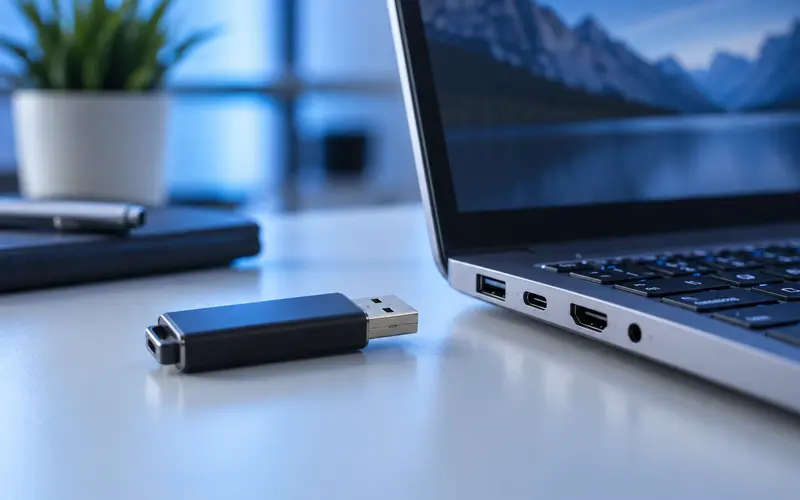
USB bellek takıldığında ses geliyor fakat dosya gezgininde görünmüyorsa sorun belleğin tamamen bozulduğu anlamına gelmez. Bağlantı noktası, sürücü harfi, bölüm yapısı veya dosya sistemi nedeniyle aygıt erişilemez durumda olabilir.
İçinde önemli dosyalar varsa biçimlendirme ve bölüm silme seçeneklerine acele etmeyin. Önce donanım bağlantısını ve işletim sisteminin belleği algılayıp algılamadığını kontrol edin.
Başka bir USB bağlantı noktasını deneyin
Belleği bilgisayardaki farklı bir bağlantı noktasına takın. Masaüstü bilgisayarda ön panel yerine doğrudan arka paneldeki porta bağlamak daha kararlı güç ve veri bağlantısı sağlayabilir.
USB çoklayıcı veya uzatma kablosu kullanıyorsanız aradan çıkarın. Bazı çoklayıcılar yeterli güç sağlamaz veya veri aktarımında sorun çıkarır. Belleğin metal ucunda eğilme, kir veya gevşeklik olup olmadığını gözle inceleyin.
Aynı porta başka bir USB cihazı takarak bağlantı noktasını, belleği başka bir bilgisayarda deneyerek aygıtı ayırabilirsiniz. Bellek hiçbir cihazda algılanmıyorsa donanım arızası ihtimali yükselir.
Bilgisayarı yeniden başlatın
USB denetleyicisi geçici bir yazılım hatası nedeniyle yeni aygıtı tanımayabilir. Açık dosyaları kaydedip bilgisayarı yeniden başlatın, sistem tamamen açıldıktan sonra belleği tekrar takın.
Belleği sürekli hızlı biçimde çıkarıp takmayın. Her denemede birkaç saniye bekleyin. Bağlantı sesi, bildirim veya görev çubuğunda güvenli çıkarma simgesi görünüp görünmediğini not edin.
Disk Yönetimi’nde görünüyor mu?
Windows’ta Disk Yönetimi ekranı, dosya gezgininde görünmeyen depolama aygıtlarını gösterebilir. Burada kapasitesi USB belleğe uyan diski dikkatle bulun. Bilgisayarın ana diskini USB bellekle karıştırmamak çok önemlidir.
Bölüm sağlıklı görünüyor fakat sürücü harfi yoksa uygun bir harf atanabilir. Daha önce ağ sürücüsü tarafından kullanılan bir harf çakışma yaratabilir; kullanılmayan farklı bir harf seçmek belleği dosya gezgininde görünür hâle getirebilir.
Disk “ayrılmamış”, “başlatılmamış” veya “RAW” görünüyorsa bölüm ya da dosya sistemi sorunu olabilir. İçindeki dosyalar önemliyse yeni bölüm oluşturmayın ve biçimlendirmeyin; bu işlemler veri kurtarmayı zorlaştırabilir.
Aygıt Yöneticisi kontrolü
Aygıt Yöneticisi’nde disk sürücüleri ve USB denetleyicileri bölümlerini açın. Sarı uyarı işareti, tanınmayan aygıt veya hata kodu varsa sürücü bağlantısı düzgün kurulmamış olabilir.
Aygıtı kaldırıp yeniden taratma bazı geçici sorunları çözebilir; ancak doğru aygıtı seçtiğinizden emin olun. Önce bilgisayar üreticisinin ve işletim sisteminin güncellemelerini kontrol etmek daha güvenli bir başlangıçtır.
İnternetten rastgele sürücü paketi indirmeyin. USB depolama aygıtları çoğunlukla işletim sisteminin standart sürücülerini kullanır. Bilinmeyen paketler güvenlik ve uyumluluk sorunu çıkarabilir.
Güç tasarrufu USB bağlantısını kesebilir
Dizüstü bilgisayarlarda güç tasarrufu ayarları kullanılmayan USB bağlantılarını kapatabilir. Sorun özellikle uyku modundan çıktıktan sonra oluşuyorsa bilgisayarı tamamen yeniden başlatmayı ve adaptöre bağlıyken denemeyi tercih edin.
USB kök hub özelliklerindeki güç yönetimi ayarları gelişmiş bir kontroldür. Değişiklik yapacaksanız önce mevcut ayarı not edin ve yalnızca ilgili bağlantıda deneyin. Pil tüketiminin artabileceğini hesaba katın.
Dosya sistemi uyumsuz olabilir
Bir işletim sisteminde hazırlanan bellek başka bir sistemde desteklenmeyen dosya biçimi kullanabilir. Bellek bir bilgisayarda açılıyor, diğerinde görünmüyorsa dosya sistemi uyumluluğunu kontrol edin.
Dosyalar erişilebilen bilgisayarda güvenli bir yere yedeklendikten sonra, kullanım amacına uygun ortak bir dosya sistemiyle biçimlendirme düşünülebilir. Biçimlendirme bellekteki verileri siler; yedek alınmadan yapılmamalıdır.
Virüs veya kısayol sorunu
Bellek görünüyor fakat dosyalar görünmüyor, yalnızca kısayollar bulunuyorsa zararlı yazılım ihtimali vardır. Dosyaları açmadan güncel ve güvenilir güvenlik yazılımıyla bilgisayarı ve belleği tarayın.
Gizli dosya ayarlarını değiştirmek tek başına temizleme değildir. Önemli dosyaları güvenli ortama kopyaladıktan sonra sistemi tarayın. Şüpheli çalıştırılabilir dosyalara ve bilinmeyen kısayollara tıklamayın.
Komut satırı araçlarında dikkat
Disk denetleme araçları dosya sistemi hatalarını onarabilir; ancak hasarlı bir bellekte yapılan yazma işlemi veri kaybını artırabilir. Dosyalar değerliyse onarım komutlarından önce salt okunur görüntü veya profesyonel kurtarma seçeneğini değerlendirin.
İnternetteki bölüm silme, temizleme ve zorla biçimlendirme komutlarını aygıtı doğrulamadan uygulamayın. Yanlış disk seçimi bilgisayarın ana depolama alanını etkileyebilir.
Veri önemliyse ne yapılmalı?
Bellek zaman zaman görünüyor, bağlantı sürekli kesiliyor veya fiziksel olarak ısınıyorsa dosyaları tekrar tekrar açmaya çalışmayın. Erişilebildiği ilk anda en önemli dosyaları başka bir diske kopyalamak önceliklidir.
Fiziksel olarak kırılmış, sıvı teması yaşamış veya hiçbir cihazda algılanmayan bellek için profesyonel veri kurtarma gerekebilir. Belleği açmak, lehimlemek ya da dondurmak gibi yöntemler hasarı büyütebilir.
Güvenli kontrol sırası
Önce farklı port, kablosuz çoklayıcı olmadan bağlantı ve başka bilgisayar denemesi yapın. Ardından yeniden başlatma, Disk Yönetimi ve Aygıt Yöneticisi kontrollerine geçin.
Bellek görünür hâle gelir gelmez önemli dosyaları yedekleyin. Sorun tekrarlıyorsa bu belleği tek kopya saklama alanı olarak kullanmayın. USB bellek taşıma aracıdır; değerli dosyaların en az bir ayrı yedeği bulunmalıdır.