
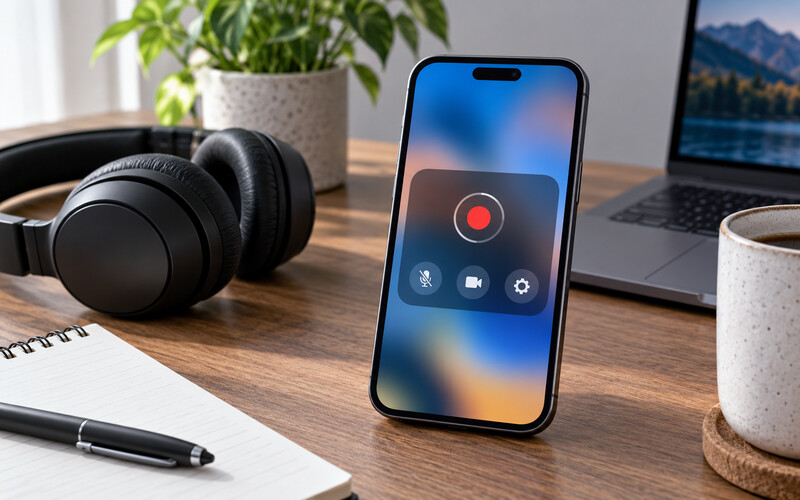
Telefon ekran kaydı görüntüyü alıp sesi kaydetmiyorsa sorun çoğunlukla kayıt kaynağı, mikrofon izni veya uygulamanın ses paylaşım kısıtlamasıdır. Rastgele ayar değiştirmek yerine önce hangi sesin eksik olduğunu belirlemek, doğru çözüme daha hızlı ulaşmanızı sağlar.
Önce eksik olan ses türünü belirleyin
Ekran kaydında iki farklı kaynak bulunabilir: telefonun uygulama sesi ve çevreden gelen mikrofon sesi. Oyun ya da video sesi yokken konuşmanız duyulabilir; bazen de uygulama sesi gelir fakat anlatımınız kayda girmez.
On saniyelik kısa bir test yapın. Bir sistem sesi oynatın, aynı anda birkaç kelime söyleyin ve kaydı dinleyin; böylece hangi kanalın çalışmadığını net biçimde ayırabilirsiniz.
Ekran kaydı ses seçeneğini kontrol edin
Kayıt düğmesine uzun basıldığında veya hızlı ayarlar panelindeki ekran kaydı simgesine dokunulduğunda ses kaynağı menüsü açılabilir. “Sessiz”, “mikrofon”, “cihaz sesi” ya da “cihaz sesi ve mikrofon” gibi seçeneklerden amacınıza uygun olanı seçin.
Menü adları telefon markasına ve işletim sistemi sürümüne göre değişebilir. Ses seçeneği görünmüyorsa ekran kaydı ayarlarını sistem ayarları içinde arayın ve yerleşik kayıt aracını kullandığınızdan emin olun.
Mikrofon iznini yeniden gözden geçirin
Anlatım sesiniz kayboluyorsa ekran kaydı aracının veya kullandığınız uygulamanın mikrofon izni kapalı olabilir. Ayarlar bölümünde uygulama izinlerini açın ve mikrofon erişiminin reddedilmediğini kontrol edin.
İzni sürekli açık bırakmak istemiyorsanız “yalnızca kullanırken” seçeneği uygun olabilir. Testten sonra izin göstergesini takip edin; kayıt sırasında mikrofonun kullanıldığını belirten simge görünmüyorsa araç mikrofona erişemiyor olabilir.
Bluetooth kulaklığı geçici olarak ayırın
Kablosuz kulaklık bağlıyken telefon ses girişini kulaklığın mikrofonuna yönlendirebilir. Kulaklık mikrofonu desteklemiyorsa, bağlantı kararsızsa veya başka bir uygulama tarafından kullanılıyorsa kayıt sessiz çıkabilir.
Bluetooth’u kapatıp telefonun kendi mikrofonuyla kısa bir deneme yapın. Ses gelirse kulaklığı yeniden eşleştirin, bağlantı profilini kontrol edin ve ekran kaydı sırasında hangi mikrofonun seçildiğini test edin.
Başka bir uygulamanın mikrofonu kullanmadığından emin olun
Sesli görüşme, sesli asistan, kamera veya toplantı uygulaması arka planda mikrofonu meşgul edebilir. Bu uygulamaları kapatın, devam eden aramayı sonlandırın ve kaydı yeniden başlatın.
Telefonun üst kısmındaki mikrofon göstergesi hangi uygulamanın erişim sağladığını anlamanıza yardımcı olabilir. Tanımadığınız bir uygulama mikrofona erişiyorsa izinlerini kontrol edin; yalnızca uygulamayı kapatmak geçici çözüm sağlayabilir.
Uygulama içi ses kısıtlamasını hesaba katın
Bazı yayın, görüşme, finans veya korumalı içerik uygulamaları gizlilik ve telif nedeniyle dahili sesi ekran kaydına aktarmaz. Böyle bir durumda görüntü kaydedilse bile uygulama sesi sessiz olabilir; bu, telefon arızası anlamına gelmez.
Aynı ayarlarla sistem menüsünde veya kendi çektiğiniz bir videoda test yapın. Ses diğer yerlerde kaydoluyor, yalnızca tek uygulamada kayboluyorsa kısıtlama büyük olasılıkla uygulama kaynaklıdır.
Sessiz mod ve medya seviyesini ayrı kontrol edin
Zil sesini yükseltmek medya sesini otomatik olarak yükseltmez. Kayıt öncesinde bir video oynatıp ses tuşuna basın, açılan panelde medya seviyesinin kapalı olmadığını görün.
Bazı cihazlarda ekran kaydı, kullanıcıya duyulan sesten bağımsız olarak dahili sesi yakalar; bazılarında medya seviyesi etkili olabilir. En güvenli yöntem kısa test kaydıyla sonucu doğrulamaktır.
Depolama alanını ve dosyanın tamamlanmasını kontrol edin
Depolama alanı çok azaldığında kayıt yarıda kesilebilir veya dosya düzgün kapanmayabilir. Galeride video görünse bile ses parçası eksik ya da bozuk olabilir; yeterli boş alan açıp yeniden deneyin.
Kaydı bitirdikten sonra dosyanın işlenmesi için birkaç saniye bekleyin. Telefonu hemen kapatmak, yeniden başlatmak veya kayıt uygulamasını zorla sonlandırmak dosyanın tamamlanmasını engelleyebilir.
Telefonu yeniden başlatıp kısa bir test yapın
Ses yönlendirmesi bazen görüşme veya Bluetooth bağlantısından sonra takılı kalabilir. Telefonu yeniden başlatmak geçici ses hizmetlerini sıfırlar; açılıştan sonra başka uygulama çalıştırmadan on saniyelik kayıt yapın.
Uzun bir anlatıma başlamadan önce test dosyasını kulaklıkla ve telefon hoparlörüyle dinleyin. Böylece düşük ses ile tamamen sessiz kayıt arasındaki farkı daha kolay anlarsınız.
Yerleşik araç ile üçüncü taraf uygulamayı karşılaştırın
Üçüncü taraf ekran kayıt uygulaması kullanıyorsanız önce telefonun yerleşik aracını deneyin. Yerleşik araç ses alıyor, diğer uygulama almıyorsa uygulamanın izinlerini, güncelliğini ve seçili ses kaynağını kontrol edin.
Uygulama yalnızca mikrofonla kayıt yapabiliyor olabilir. Mağaza açıklamasındaki özellikleri ve cihaz uyumluluğunu inceleyin; bilinmeyen kaynaklardan ek kayıt yazılımı yüklemek yerine güvenilir uygulamaları tercih edin.
Hangi durumda teknik destek gerekir?
Ses kaydedici, kamera videosu ve aramalarda da mikrofon çalışmıyorsa sorun yalnızca ekran kaydıyla sınırlı değildir. Mikrofon deliğini sivri cisimle temizlemeyin; kılıfın deliği kapatmadığını kontrol edip cihaz desteğine başvurun.
Sorun bir sistem güncellemesinden sonra başladıysa cihaz modelini, yazılım sürümünü ve yaptığınız testleri not edin. Bu bilgiler teknik desteğin sorunu uygulama, ayar veya donanım düzeyinde daha hızlı ayırmasına yardımcı olur.
Kayıt öncesi bildirimleri yönetin
Ekran kaydı sırasında gelen bildirim sesi anlatımın üzerine binebilir, bildirim kutusu da videoda görünebilir. Rahatsız Etmeyin modunu açmak işe yarar; ancak önemli aramaları kaçırmamak için izin verilen kişiler listesini önceden kontrol edin.
Gizli bilgi içeren bildirim önizlemelerini geçici olarak kapatın. Kaydı paylaşmadan önce videoyu baştan sona izleyerek ad, mesaj, e-posta veya ödeme bilgisi gibi kişisel verilerin görünmediğinden emin olun.
Mikrofon sesini fiziksel ortamda da iyileştirin
Mikrofon açık olduğu hâlde ses çok düşükse telefon kılıfının mikrofon deliğini kapatıp kapatmadığına bakın. Telefonu ağzınıza çok yaklaştırmak patlayan seslere, çok uzağa koymak ise oda yankısına neden olabilir.
Sessiz bir odada, cihazı sabit bir yüzeyde tutarak deneme yapın. Parmakla mikrofon deliğini kapatmamak ve masaya vurma sesinden kaçınmak, yazılımsal ayar değiştirmeden kayıt kalitesini yükseltebilir.
Uzun kayıt öncesi deneme dosyasını saklayın
Önemli bir anlatım, ders veya uygulama gösterisinden önce hem uygulama sesini hem de konuşmayı içeren kısa bir dosya oluşturun. Dosyayı aynı oynatıcıyla dinleyin ve ses dengesinin yeterli olduğunu doğrulayın.
Deneme başarılıysa ayarları değiştirmeden asıl kayda geçin. Sorun tekrar ederse başarısız ve başarılı denemelerin koşullarını karşılaştırmak, değişen bağlantı veya izin ayarını bulmayı kolaylaştırır.