
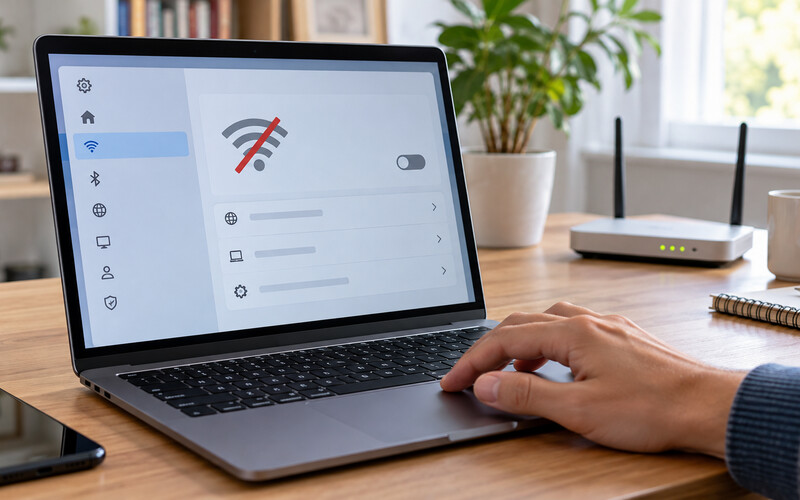
Bilgisayarda Wi‑Fi simgesinin kaybolması, kablosuz kartın mutlaka bozulduğu anlamına gelmez. Uçak modu, devre dışı kalan ağ bağdaştırıcısı, geçici sürücü hatası veya kapalı bir sistem hizmeti simgeyi görünmez hâle getirebilir. Kontrolleri sırayla yapmak gereksiz sıfırlama ve veri kaybını önler.
Sorunun kapsamını belirleyin
Önce görev çubuğunda yalnızca Wi‑Fi simgesinin mi, yoksa tüm ağ göstergesinin mi kaybolduğuna bakın. Kablolu bağlantı simgesi görünüyorsa bilgisayar Ethernet bağlantısını öncelikli kullanıyor olabilir. Hızlı ayarlar panelini açıp kablosuz düğmenin bulunup bulunmadığını kontrol edin.
Aynı ortamda telefonun kablosuz ağa bağlanması, modemin çalıştığını gösterir ancak bilgisayar tarafındaki sorunu çözmez. Bilgisayar hiçbir ağı görmüyorsa bağdaştırıcı ve sürücü adımlarına odaklanın. Ağlar görünüyor fakat bağlanmıyorsa parola ve modem ayarı ayrı değerlendirilmelidir.
Uçak modu ve fiziksel kablosuz tuşu kontrolü
Uçak modu açıkken Wi‑Fi düğmesi gizlenebilir veya pasif kalabilir. Hızlı ayarlardan uçak modunu kapatın ve birkaç saniye bekleyin. Bazı dizüstü bilgisayarlarda anten simgeli işlev tuşu kablosuz bağlantıyı donanım seviyesinde kapatabilir.
İşlev tuşu Fn ile birlikte kullanılabilir ve modelden modele değişir. Bilmeden art arda tuşlara basmak yerine klavyedeki kablosuz simgesini ve cihaz kılavuzunu kontrol edin. Fiziksel anahtar bulunan eski modellerde anahtarın açık konumda olduğundan emin olun.
Bilgisayarı tamamen yeniden başlatın
Uyku modundan dönen bilgisayarda ağ bağdaştırıcısı bazen doğru uyanmayabilir. Açık çalışmalarınızı kaydedip sistemi yeniden başlatın. Yalnızca kapağı kapatmak veya oturumu kilitlemek aynı işlemi yapmaz.
Yeniden başlatma sonrasında simge geri gelirse sorun geçici olabilir. Sık tekrarlanıyorsa sürücü, güç yönetimi ve güncelleme geçmişini incelemek gerekir. Sorunun hangi işlemden sonra başladığını not edin.
Ağ bağdaştırıcısının etkin olduğunu doğrulayın
İşletim sisteminin ağ bağlantıları bölümünde kablosuz bağdaştırıcı devre dışı görünüyorsa yeniden etkinleştirin. Bağdaştırıcının adı genellikle Wireless, WLAN veya Wi‑Fi ifadesi içerir. Emin olmadığınız bağlantıları rastgele kapatmayın.
Aygıt yöneticisinde kablosuz kart görünmüyorsa görünüm menüsündeki gizli aygıtları kontrol etmek yararlı olabilir. Sarı uyarı işareti sürücü veya aygıt başlatma sorununa işaret eder. Aygıtın hiç görünmemesi, BIOS ayarı veya donanım incelemesi gerektirebilir.
Sürücüyü güvenli kaynaktan güncelleyin
İşletim sistemi güncellemesi sonrası uyumsuz sürücü Wi‑Fi seçeneğini kaldırabilir. Önce sistemin önerdiği sürücü güncellemelerini kontrol edin. Gerekirse bilgisayar üreticisinin resmi destek sayfasındaki modelle uyumlu kablosuz ağ sürücüsünü kullanın.
Rastgele sürücü indirme sitelerinden paket kurmayın. Yanlış sürücü bağlantı sorununu büyütebilir veya istenmeyen yazılım getirebilir. Yeni sürücüden sonra sorun başladıysa aygıt yöneticisindeki önceki sürüme dönme seçeneği değerlendirilebilir.
Ağ hizmetlerinin çalıştığını kontrol edin
Kablosuz ağları bulan sistem hizmeti durmuşsa bağdaştırıcı açık olduğu hâlde Wi‑Fi listesi görünmeyebilir. Hizmetler bölümünde kablosuz otomatik yapılandırma hizmetinin çalıştığını ve başlangıç türünün uygun olduğunu kontrol edin. Kurumsal cihazlarda bu ayar yönetici politikasıyla belirlenmiş olabilir.
Hizmeti tekrar tekrar durdurup başlatmak kalıcı çözüm değildir. Her açılışta kapanıyorsa sistem dosyası, güvenlik yazılımı veya yönetim politikası incelenmelidir. İş bilgisayarında bilgi işlem birimine danışmadan politika değiştirmeyin.
Güç yönetimi ayarını inceleyin
Dizüstü bilgisayar pil tasarrufu için kablosuz kartı kapatabilir. Aygıt yöneticisindeki güç yönetimi seçeneğinde bilgisayarın bu aygıtı kapatmasına izin veren ayarı test amacıyla değiştirmek mümkün olabilir. Bu değişiklik pil tüketimini artırabileceği için sonucu gözlemleyin.
Sorun yalnızca pilde veya uyku modundan sonra ortaya çıkıyorsa güç planı güçlü bir ipucudur. Üreticinin kendi güç yönetimi uygulaması da kablosuz bağlantıyı sınırlayabilir. Aynı anda birden fazla ayar değiştirmeyin.
Ağ sıfırlamayı son yazılım adımı olarak kullanın
Ağ sıfırlama, kayıtlı bağdaştırıcıları ve bazı bağlantı ayarlarını yeniden kurar. Kayıtlı Wi‑Fi parolaları, VPN yapılandırmaları veya özel ağ ayarları yeniden girilmek zorunda kalabilir. Bu nedenle ilk adım olarak kullanılmamalıdır.
Sıfırlamadan önce gerekli parolaları ve kurumsal bağlantı bilgilerini güvenli biçimde not edin. İşlemden sonra bilgisayar yeniden başlar ve bağdaştırıcılar yeniden yüklenir. Sonuç değişmezse aynı sıfırlamayı tekrar etmek fayda sağlamaz.
BIOS ve donanım belirtilerini ayırın
Bazı bilgisayarlarda kablosuz kart BIOS veya UEFI içinden devre dışı bırakılabilir. Bu ayara yalnızca modelin resmi kılavuzuyla ve ne yaptığınızı biliyorsanız bakın. Yanlış sistem ayarı açılış sorunlarına neden olabilir.
Kablosuz kart aygıt yöneticisinde aralıklı kayboluyor, bilgisayar hareket ettiğinde bağlantı kesiliyor veya Bluetooth da aynı anda yok oluyorsa donanım ihtimali güçlenir. Birçok kart Wi‑Fi ve Bluetooth işlevini birlikte taşır. Kapağı açıp karta müdahale etmek yerine teknik servis kullanın.
Servise gitmeden önce bilgi toplayın
Geçici internet ihtiyacında telefonun USB üzerinden bağlantı paylaşımı kullanılabilir, ancak bu yöntem Wi‑Fi sorununu çözmez. Mobil veri kotasını ve güvenlik politikasını dikkate alın. Kurumsal bilgisayarda kişisel erişim noktası kullanmak yasak olabilir.
Antivirüs veya güvenlik duvarını tamamen kapatmak ilk çözüm olarak önerilmez. Güvenlik yazılımının ağ filtresi sorun çıkarıyorsa ürünün güvenli tanı modunu veya kurum desteğini kullanın. Koruma katmanını kapatıp internete bağlanmak cihazı gereksiz riske açar.
Harici USB Wi‑Fi adaptörüyle bağlantı kurulması, dahili kartla ilgili güçlü bir ipucu sağlayabilir. Yine de yeni donanım almadan önce sürücü ve aygıt görünürlüğünü kontrol edin. USB adaptörün çalışması dahili kartın kesin olarak bozuk olduğunu tek başına kanıtlamaz.
Bilgisayar modelini, işletim sistemi sürümünü ve sorunun başladığı tarihi not edin. Aygıt yöneticisindeki hata kodu varsa ekran görüntüsü alın. Simgenin adaptörde, pilde veya uyku sonrası farklı davranıp davranmadığını belirtin.
Wi‑Fi simgesi yeniden geldiğinde sorunun çözüldüğünü doğrulamak için birkaç ağı listeleyin ve kendi ağınıza bağlanın. Bağlantı kararlı değilse sürücü ve modem sorunları ayrıca incelenmelidir. Sistem bağdaştırıcıyı hiç görmüyorsa yazılım adımlarını tekrarlamak yerine profesyonel donanım kontrolü daha doğru olur.
Her adımı not etmek, aynı işlemleri gereksiz yere tekrarlamanızı da önler.