
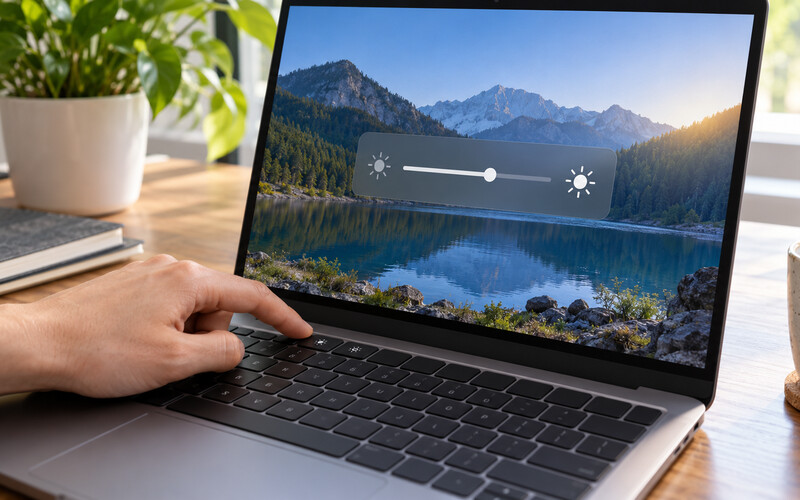
Dizüstü bilgisayarda parlaklık tuşuna basıldığı hâlde ekran değişmiyorsa sorun her zaman panel arızası değildir. İşletim sistemi ayarı, ekran kartı sürücüsü, güç tasarrufu veya işlev tuşu modu aynı belirtiyi oluşturabilir. Kontrolleri basitten karmaşığa doğru yapmak nedeni daha hızlı buldurur.
Sorunun hangi ekranda olduğunu ayır
Parlaklık ayarı çoğu dizüstü bilgisayarda yalnızca dahili ekranı yönetir. HDMI veya DisplayPort ile bağlanan harici monitörün parlaklığı genellikle monitör üzerindeki düğmelerden değiştirilir. Yalnız harici ekran etkilenmiyorsa bilgisayardaki kaydırıcının çalışmaması normal olabilir.
Dahili ekranda kaydırıcı görünüyor ama değişiklik olmuyorsa yazılım ve sürücü adımlarına geç. Kaydırıcı tamamen yoksa ekranın yanlış aygıt olarak algılanması veya temel görüntü sürücüsünün devrede olması daha olasıdır.
İşlev tuşlarını doğru kombinasyonla dene
Parlaklık simgeli tuşlar bazı modellerde tek başına, bazılarında Fn tuşuyla birlikte çalışır. Fn kilidi açıksa kullanım biçimi tersine dönebilir. Aynı sıradaki ses tuşlarının çalışıp çalışmadığını denemek, sorunun yalnızca parlaklığa mı ait olduğunu gösterir.
Üreticinin klavye veya sistem yardımcı yazılımı kaldırıldıysa özel tuşlar tepki vermeyebilir. Bu durumda ekran ayarındaki parlaklık kaydırıcısını deneyin. Kaydırıcı çalışıyorsa panel sağlamdır; eksik olan büyük olasılıkla tuş hizmetidir.
Hızlı ayarlar ve ekran menüsünü kontrol et
İşletim sisteminin hızlı ayarlar bölümünden parlaklığı değiştir. Ardından ekran ayarlarında aynı kaydırıcıyı kontrol et. İki yerde de değer hareket ediyor fakat görüntü değişmiyorsa otomatik parlaklık, sürücü veya cihaz yazılımı müdahale ediyor olabilir.
Bilgisayarı yalnızca uykuya almak yerine yeniden başlat. Güncelleme sonrasında takılı kalan ekran hizmetleri basit bir yeniden başlatmayla düzelebilir. Yeniden başlatmadan önce açık çalışmalarını kaydet.
Otomatik parlaklık özelliklerini geçici olarak kapat
Ortam ışığı sensörü bulunan cihazlar parlaklığı çevreye göre değiştirebilir. İçeriğe duyarlı parlaklık özelliği de ekrandaki görüntüye göre ışığı azaltıp artırabilir. Test sırasında bu seçenekleri geçici olarak kapatıp manuel kaydırıcıyı yeniden dene.
Pil tasarrufu modu ekranı belirli bir seviyede tutabilir. Bilgisayarı adaptöre bağlayarak ve pil tasarrufunu kapatarak kısa bir karşılaştırma yap. Yalnızca pilde sorun varsa güç profili ayarlarına odaklanmak gerekir.
Ekran kartı sürücüsünü yeniden başlat
Görüntü sürücüsü geçici olarak yanıt vermediğinde ekran açık kalırken parlaklık denetimi donabilir. İşletim sisteminin görüntü sürücüsünü yeniden başlatan güvenli klavye kısayolu kullanılabilir; ekranın kısa süre kararması normaldir. Ardından kaydırıcıyı tekrar dene.
Bu işlem sorunu yalnızca geçici olarak düzeltiyorsa sürücü güncellemesi veya geri alma gerekebilir. Sık tekrarlayan donma, başka görüntü sorunlarıyla birlikteyse not al; teknik destek için değerli bir belirtidir.
Sürücüyü güncelle veya son değişikliği geri al
Aygıt yöneticisinde ekran bağdaştırıcısının adını kontrol et. Genel temel sürücü görünüyorsa cihaz üreticisinin önerdiği ekran kartı sürücüsünü kurmak parlaklık denetimini geri getirebilir. Sürücüyü rastgele indirme sitelerinden değil, işletim sistemi veya cihaz üreticisinin resmi kanalından edin.
Sorun yeni bir sürücü güncellemesinden hemen sonra başladıysa önceki sürüme dönme seçeneği daha uygun olabilir. Kurulumdan sonra bilgisayarı yeniden başlat. Aynı anda birden fazla sürücüyü değiştirirsen hangi adımın etkili olduğunu anlayamazsın.
Dahili ekran aygıtını kontrol et
Aygıt yöneticisindeki monitör bölümünde dahili ekranın devre dışı olmadığından emin ol. Aygıtı kaldırıp yeniden algılatmak bazı tanıma sorunlarını çözebilir; ancak önce bir geri yükleme noktası ve açık işlerin yedeğini almak iyi olur. Donanım kimliğini bilmeden farklı monitör sürücüsü kurma.
Ekran kapağı sensörü yanlış algılanıyorsa parlaklık ve uyku davranışı birlikte bozulabilir. Kapağı hareket ettirdiğinde ekran gidip geliyor veya belirli açıda değişiyorsa yazılımdan çok kablo ya da sensör ihtimali öne çıkar.
Güç planını varsayılan ayarlara döndür
Özelleştirilmiş güç planlarında ekran parlaklığı ve adaptif ayarlar çakışabilir. Geçerli planı varsayılan değerlere döndürüp hem pilde hem adaptörde ayrı test yap. Kurumsal bilgisayarlarda bazı seçeneklerin yönetici politikasıyla kilitli olabileceğini unutma.
Üreticinin performans uygulamasında sessiz, dengeli veya pil koruma modu bulunuyorsa bunu da kontrol et. Aynı ayarın hem işletim sisteminde hem üretici uygulamasında farklı değerlerde olması beklenmedik davranış yaratabilir.
Güncelleme ve BIOS konusuna temkinli yaklaş
Bekleyen işletim sistemi güncellemelerini kurmak uyumluluk sorunlarını giderebilir. BIOS güncellemesi ise sıradan ilk adım değildir; yalnızca üretici bu model için ilgili düzeltmeyi yayımlamışsa ve talimatlar eksiksiz uygulanabiliyorsa düşünülmelidir. Güncelleme sırasında güç kesilmesi ciddi sorun yaratabilir.
Kurumsal veya okul cihazında sistem yazılımını kendin değiştirme. Bilgi işlem birimi, sürücüleri merkezi olarak yönetiyor olabilir. Cihazın modelini, işletim sistemi sürümünü ve sorunun başladığı tarihi iletmek tanıyı hızlandırır.
Donanım belirtisi varsa servise yönel
Sorunu kayda alırken parlaklık kaydırıcısının ekranda hareket edip etmediğini de göster. Adaptör takılı ve çıkarılmış durumları ayrı ayrı denemek faydalıdır. Bu küçük ayrıntılar güç yönetimi sorunu ile panel aydınlatması sorununu ayırmaya yardım eder.
Ekran belirli açıda kararıyor, titriyor, renk değiştiriyor veya en düşük ve en yüksek seviye dışında ara değer göstermiyorsa panel kablosu ya da aydınlatma devresi incelenmelidir. Cihazı açıp ekran kablosuna müdahale etmek hem garanti hem de güvenlik açısından uygun değildir.
Geçici çözüm olarak sürekli en yüksek parlaklıkta kullanmak pil ömrünü kısaltır ve göz konforunu bozabilir. Sorun çözülene kadar ortam ışığını düzenleyip sabit, rahat bir düzey seç. Ekranın aniden tamamen kararması ihtimaline karşı önemli dosyaların güncel yedeğini tut.
Servise gitmeden önce harici monitörle kısa test yap ve sorun anının fotoğrafını veya videosunu kaydet. Harici ekran normal, dahili ekran sorunluysa bu bilgi tanıyı daraltır. Yazılım kontrolleri sonuç vermediğinde zorlamak yerine profesyonel inceleme en güvenli yoldur.
Kontrol adımlarını sırayla not etmek aynı işlemi tekrar tekrar yapmanı önler. Hangi sürücünün hangi tarihte kurulduğunu da kaydet. Sorun daha sonra yinelenirse çalışan yapılandırmaya dönmek ve destek ekibine açık bilgi vermek kolaylaşır.