
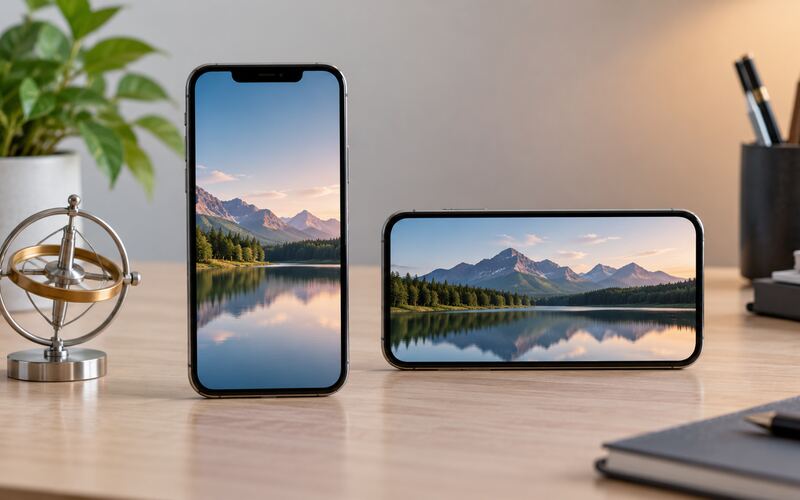
Telefonu yan çevirdiğiniz halde görüntünün dikey kalması her zaman sensör arızası anlamına gelmez. Otomatik döndürme kapalı olabilir, açık olan uygulama yatay görünümü desteklemeyebilir veya geçici bir yazılım takılması yaşanabilir. Kontrolleri basitten karmaşığa doğru yapmak gereksiz sıfırlama işlemlerini önler.
Sorunun yalnızca tek uygulamada mı yoksa telefonun tamamında mı görüldüğünü belirlemek ilk adımdır. Fotoğraf galerisi, video uygulaması ve tarayıcı gibi yatay görünümü destekleyen birkaç farklı yerde deneme yapın. Ana ekranın dönmemesi tek başına arıza değildir; birçok telefon ana ekranı dikey konumda sabit tutar.
Otomatik döndürme ayarını kontrol edin
Hızlı ayarlar panelini açın ve otomatik döndürme simgesine bakın. Bazı telefonlarda düğme kapalıyken “Dikey” veya “Portre” olarak görünür. Simgeye bir kez dokunup ekranı desteklenen bir uygulamada yeniden yan çevirin. Ayar adları üreticiye ve işletim sistemi sürümüne göre değişebilir.
iPhone modellerinde Denetim Merkezi içindeki yön kilidi simgesi kontrol edilir. Kilit işareti etkinse kapatın. Tabletlerde ve katlanabilir cihazlarda ek ekran yerleşimi seçenekleri bulunabilir; sistem ayarlarında ekran veya ana ekran bölümlerini ayrıca incelemek gerekebilir.
Uygulama yatay görünümü destekliyor mu?
Bazı sosyal medya uygulamaları, bankacılık ekranları ve telefonun ana menüsü yalnızca dikey kullanılacak şekilde tasarlanır. Bu durumda otomatik döndürme açık olsa da görüntü değişmez. Sorunu doğrulamak için galeride yatay çekilmiş bir fotoğrafı açın veya tam ekran video oynatmayı deneyin.
Tek bir uygulama dönmüyorsa uygulamayı tamamen kapatıp yeniden açın. Güncelleme mağazasında yeni sürüm olup olmadığını kontrol edin. Güncelleme sonrasında başlayan sorunlarda uygulama geliştiricisinin düzeltme yayımlaması gerekebilir; telefonun tüm ayarlarını sıfırlamak genellikle doğru ilk adım değildir.
Telefonu yeniden başlatın
Sensör verisini kullanan sistem hizmetleri geçici olarak takılabilir. Normal bir yeniden başlatma, arka plandaki hizmetleri ve uygulama süreçlerini tazeler. Telefonu kapatıp birkaç saniye bekledikten sonra açın; ardından otomatik döndürme ayarının hâlâ etkin olduğunu doğrulayın.
Yeniden başlatma kişisel dosyaları silmez. Buna karşılık zorla yeniden başlatma tuş kombinasyonu modele göre değişir. Telefon tepki veriyorsa normal kapatma menüsünü kullanmak yeterlidir. Cihaz açıldıktan hemen sonra aynı uygulamaya dönmek yerine birkaç farklı ekranda test yapın.
Kılıf ve manyetik aksesuarları çıkarın
Kalın, mıknatıslı veya kapaklı bazı aksesuarlar cihazın sensör davranışını etkileyebilir. Telefonu kılıftan çıkarın, manyetik araç tutucudan uzaklaştırın ve tekrar deneyin. Sorun kaybolursa aksesuarın konumu veya uyumluluğu incelenmelidir.
Bu durum her kılıfta görülmez, ancak arızayı ayırmanın kolay bir yoludur. Telefonun yakınında güçlü mıknatıs, hoparlör veya metal parçalı tutucu varsa testi farklı bir masada yapın. Ekranı çevirmek için telefonu hızlı biçimde sallamayın; normal ve yavaş bir doksan derece dönüş yeterlidir.
Sensörün çalışıp çalışmadığını anlamak
Ekran yönü için ivmeölçer ve bazı modellerde jiroskop verileri kullanılır. Pusula, hareket kontrollü oyun veya adım sayar gibi başka özelliklerde de anormallik varsa sensör tarafı daha güçlü bir ihtimal olur. Yine de üçüncü taraf test uygulamalarına gereksiz izin vermemek gerekir.
Telefonun yerleşik tanılama menüsü veya üreticinin destek uygulaması varsa sensör testi buradan yapılabilir. Gizli servis kodlarını rastgele girmekten kaçının; yanlış menüler cihaz ayarlarını değiştirebilir. Resmî tanılama seçeneği yoksa yetkili serviste ölçüm yapılması daha güvenlidir.
Erişilebilirlik ve ekran ayarlarını inceleyin
Bazı erişilebilirlik seçenekleri, tek elle kullanım modları veya ekran büyütme özellikleri uygulama davranışını değiştirebilir. Sorun bu ayarlardan biri etkinleştirildikten sonra başladıysa ilgili seçeneği geçici olarak kapatıp test edin. Ayarı tamamen silmeden önce mevcut durumu ekran görüntüsüyle kaydetmek faydalıdır.
Büyük ekranlı telefonlarda “uygulamaları tam ekranda göster” benzeri uyumluluk ayarları da bulunabilir. Yalnızca sorunlu uygulamanın görünüm tercihini değiştirmek, sistem genelindeki ayarları etkilemeden çözüm sağlayabilir. Menü adları farklı olduğundan ayarlar içindeki arama alanına “döndürme” yazabilirsiniz.
Yazılım ve uygulama güncellemeleri
İşletim sistemi güncellemeleri sensör sürücüleri ve ekran yönü hataları için düzeltmeler içerebilir. Güncellemeden önce pil seviyesini, boş depolama alanını ve yedek durumunu kontrol edin. Güncelleme sırasında telefonu kapatmayın ve güvenilir bir bağlantı kullanın.
Sorun tam olarak bir sistem güncellemesinden sonra başladıysa önce küçük düzeltme paketlerini kontrol edin. Üretici duyurularında bilinen bir sorun olup olmadığı görülebilir. Fabrika ayarlarına dönmek, yedekleme ve veri kaybı riski nedeniyle en son değerlendirilmesi gereken seçenektir.
Önbellek ve uygulama verisi konusunda dikkat
Android cihazlarda sorunlu uygulamanın önbelleğini temizlemek yardımcı olabilir. “Verileri temizle” seçeneği ise oturumları, indirilmiş içerikleri ve yerel ayarları silebilir; iki işlem aynı değildir. Önce yalnızca önbelleği temizleyin ve uygulamayı yeniden başlatın.
iPhone’da uygulamayı kaldırıp yeniden yüklemek bazı sorunları çözebilir fakat uygulama içindeki yerel dosyalar kaybolabilir. Hesap bilgilerini ve yedekleme durumunu doğrulamadan kaldırma yapmayın. Sistem genelindeki dönüş sorunu için tek tek uygulama silmek anlamlı değildir.
Darbe veya sıvı teması sonrası sorunlar
Telefon düştükten veya sıvıyla temas ettikten sonra ekran dönmemeye başladıysa donanım olasılığı yükselir. Cihaz dışarıdan sağlam görünse bile sensör, anakart bağlantısı veya başka bir bileşen etkilenmiş olabilir. Telefonu ısıtmak, pirince koymak veya içine basınçlı hava uygulamak doğru değildir.
Sıvı teması varsa cihazı şarja bağlamayın ve üreticinin güvenlik yönergelerine göre hareket edin. Darbe sonrası ekranda açılma, gövdede eğilme veya pil şişmesi belirtisi varsa kullanmayı bırakın. Servise giderken olayın ne zaman olduğunu ve hangi işlevlerin etkilendiğini açıkça anlatın.
Ayarları sıfırlamadan önce yedek alın
Tüm basit kontroller sonuç vermediyse ağ ayarını değil, ilgili ekran veya tüm ayarlar sıfırlamasını değerlendirmek gerekebilir. Seçeneklerin kapsamı modele göre değişir. “Tüm içerikleri sil” ile “ayarları sıfırla” aynı işlem değildir; ekrandaki uyarıyı dikkatle okuyun.
Fotoğraflar, mesajlar, doğrulama uygulamaları ve hesap erişimleri yedeklenmeden fabrika ayarına dönmeyin. Sıfırlama sonrasında da sorun devam ediyorsa donanım testi daha anlamlı hale gelir. Servise vermeden önce kişisel verileri yedeklemek ve cihaz bulma kilitleriyle ilgili talimatları öğrenmek gerekir.
Pratik kontrol sırası
Önce döndürme kilidini kapatın, yatay görünümü destekleyen başka bir uygulamada deneyin ve telefonu yeniden başlatın. Ardından kılıfı çıkarın, erişilebilirlik seçeneklerini kontrol edin ve güncellemeleri uygulayın. Bu sıra, veri silmeden yaygın nedenlerin büyük bölümünü elemenizi sağlar.
Sorun tüm uygulamalarda devam ediyor, başka hareket özellikleri de çalışmıyor veya cihaz darbe aldıysa servis desteği alın. Ekran yönü küçük bir özellik gibi görünse de sensör verisi farklı uygulamalarda kullanılır. Ölçüm yapılmadan sensör değişimi istemek yerine belirtileri net biçimde tarif etmek daha doğru bir onarım süreci sağlar.