
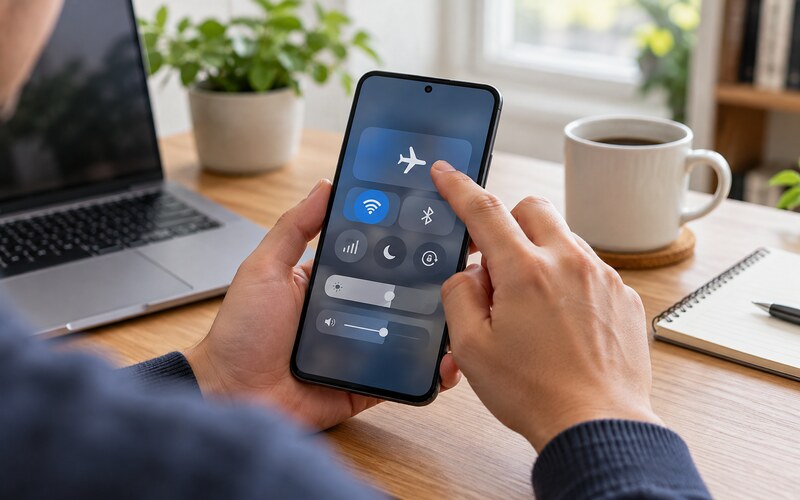
Uçak modu kapatıldığı halde simgenin ekranda kalması, mobil şebekenin gelmemesi veya düğmenin pasif görünmesi tek bir nedene bağlı değildir. Geçici sistem takılması, hızlı ayar panelindeki gecikme, SIM kart sorunu ya da ağ ayarlarının bozulması aynı belirtiyi oluşturabilir. Kontrolleri basitten başlayarak yapmak, gereksiz sıfırlama ve veri kaybı riskini azaltır.
Acil bir görüşme yapmanız gerekiyorsa yalnızca telefona güvenmeyin; erişebildiğiniz başka bir cihazı veya güvenli iletişim yöntemini kullanın. Sorun çözülene kadar telefonun mobil arama yapabildiğini varsaymayın.
Önce simgeyle gerçek bağlantı durumunu ayırın
Bazen uçak simgesi ekranda gecikmeli kalırken Wi-Fi veya mobil şebeke geri dönmüş olabilir. Bildirim perdesini kapatıp birkaç saniye bekleyin, ardından durum çubuğunu yeniden kontrol edin. Wi-Fi ağına bağlanmayı ve normal bir web sayfasını açmayı deneyerek cihazın gerçekten çevrimdışı olup olmadığını anlayın.
Mobil şebeke çubuklarının görünmesi tek başına arama hizmetinin çalıştığını kanıtlamaz. Güvenli bir numaraya kısa bir arama denemesi yapılabilir. Arama başarısızsa ekranda görünen hata mesajını not edin; “SIM yok”, “yalnızca acil aramalar” ve “şebeke kullanılamıyor” ifadeleri farklı yönlere işaret eder.
Uçak modunu iki farklı yerden kapatın
Hızlı ayarlar panelindeki uçak simgesine bir kez dokunup on saniye bekleyin. Tepki yoksa Ayarlar menüsündeki ağ veya bağlantılar bölümüne giderek uçak modu anahtarını oradan kapatmayı deneyin. Bir menü çalışırken diğerinin takılı kalması, arayüzün geçici olarak yanıt vermediğini gösterebilir.
Düğmeye arka arkaya hızlı dokunmak bağlantı servislerinin yeniden başlamasını zorlaştırabilir. Her değişiklikten sonra telefonun şebeke araması için kısa süre tanıyın. Wi-Fi ve Bluetooth’un uçak modunda ayrı ayrı açılabildiğini de unutmayın; bunların çalışması mobil hattın döndüğü anlamına gelmez.
Telefonu normal biçimde yeniden başlatın
Basit bir yeniden başlatma, ağ hizmetlerini ve takılmış arayüz süreçlerini yeniden yükler. Güç menüsünü açıp yeniden başlat seçeneğini kullanın. Telefon yanıt vermiyorsa modele özel zorla yeniden başlatma tuş birleşimi gerekir; yanlış kombinasyonla kurtarma menüsüne girmemek için cihazın resmi kullanım bilgisini izleyin.
Açılış tamamlandıktan sonra SIM şifresi isteniyorsa doğru PIN’i girin. Art arda yanlış PIN denemesi hattı kilitleyebilir ve PUK kodu gerektirebilir. Kodu bilmiyorsanız tahmin yürütmeyin; operatör hesabınızdan veya SIM kart belgelerinden doğrulayın.
Pil seviyesi ve aşırı ısınmayı kontrol edin
Çok düşük pil seviyesi ya da aşırı ısınma bazı telefonlarda bağlantı davranışını etkileyebilir. Cihaz belirgin biçimde sıcaksa kılıfı çıkarıp gölgede, oda sıcaklığında dinlendirin. Buzdolabına koymak veya soğuk yüzeye bastırmak yoğuşma ve hasar riski taşır.
Telefonu güvenilir bir şarj cihazıyla yeterli seviyeye kadar şarj edin, ardından yeniden deneyin. Şarj sırasında olağandışı ısınma, şişmiş pil veya kasada açılma varsa telefonu kullanmayı ve şarj etmeyi bırakıp teknik destek alın.
SIM kart durumunu inceleyin
Ayarlar içindeki SIM veya mobil ağ bölümünde hattın etkin görünüp görünmediğine bakın. Çift SIM kullanılan cihazlarda doğru hattın açık olduğundan emin olun. Uçak modu kapanmış olsa bile her iki hat manuel olarak kapatılmışsa şebeke görünmez.
Telefonu tamamen kapatmadan SIM tepsisini çıkarmayın. Cihaz kapalıyken tepsiyi uygun iğneyle açın; kartın eğilmediğini, temas yüzeyinde kir veya nem olmadığını kontrol edin. SIM kartı kesmeyin, zımparalamayın ve ıslak bezle silmeyin.
eSIM kullanılan cihazlarda profili gelişigüzel silmek yeniden etkinleştirme gerektirebilir. Profil görünmüyorsa silip yeniden eklemeye çalışmadan önce operatör desteğine başvurun. QR kodun yeniden kullanılıp kullanılamadığı operatöre göre değişebilir.
Wi-Fi ve Bluetooth davranışı ipucu verir
Uçak modu kapandıktan sonra Wi-Fi açılabiliyor fakat mobil şebeke gelmiyorsa sorun SIM, operatör veya hücresel bağlantı tarafında olabilir. Wi-Fi ve Bluetooth düğmeleri de pasifse sistemin bağlantı hizmetleri genel olarak takılmış olabilir. Yeniden başlatmadan sonra aynı durumu not etmek teşhisi kolaylaştırır.
Bluetooth aksesuarlarını veya kayıtlı Wi-Fi ağlarını hemen silmeyin. Sorun uçak modu anahtarındaysa bu kayıtları kaldırmak çoğu zaman fayda sağlamaz. Önce daha az etkili kontrolleri tamamlamak gerekir.
Yazılım güncellemesini güvenli bağlantıyla kontrol edin
Telefon internete Wi-Fi üzerinden bağlanabiliyorsa sistem güncellemesi olup olmadığına bakın. Güncellemeyi yeterli pil, güvenilir ağ ve boş depolama alanı varken yükleyin. İşlem sırasında telefonu kapatmayın ve güncelleme dosyasını resmi sistem menüsü dışındaki kaynaklardan indirmeyin.
Sorun yakın zamanda bir güncellemeden sonra başladıysa tarih ve sürüm bilgisini not edin. Güncellemeyi geri almaya yönelik bilinmeyen araçlar veri kaybına veya güvenlik sorununa yol açabilir. Üreticinin destek kanalında bilinen bir düzeltme olup olmadığını öğrenmek daha güvenlidir.
Ağ ayarlarını sıfırlamadan önce bilinmesi gerekenler
Ağ ayarlarını sıfırlama; kayıtlı Wi-Fi ağlarını, parolaları, Bluetooth eşleşmelerini ve bazı hücresel tercihleri silebilir. Fotoğraf ve belgeleri genellikle silmez, fakat menü açıklamasını dikkatle okuyun. Wi-Fi parolalarına ve gerekli eşleştirme bilgilerine erişiminiz yoksa bu adımı erteleyin.
Ayarlar içinde sıfırlama bölümünden yalnızca ağla ilgili seçeneği kullanın. “Tüm verileri sil” veya “fabrika ayarlarına dön” seçeneği çok daha kapsamlıdır ve bu aşamada gerekli değildir. Ağ sıfırlandıktan sonra telefonu yeniden başlatıp önce mobil şebekeyi, ardından Wi-Fi ve Bluetooth’u ayrı ayrı deneyin.
Güvenli mod uygulama etkisini gösterebilir
Bağlantı yönetimi, otomasyon veya pil tasarrufu amacıyla kurulan bazı uygulamalar ayarları etkileyebilir. Telefon güvenli modda açıldığında sonradan yüklenen uygulamalar geçici olarak devre dışı kalır. Uçak modu güvenli modda normal kapanıyorsa yakın zamanda kurulan veya güncellenen uygulamalar incelenebilir.
Güvenli moda giriş yöntemi modele göre değişir. Cihazı tanımadığınız bir servis menüsüne sokacak rastgele tuş kombinasyonları denemeyin. Soruna yol açtığını düşündüğünüz uygulamayı kaldırmadan önce önemli uygulama verilerinin hesabınızla eşitlendiğinden emin olun.
Operatör ve bölgesel arızayı kontrol edin
Telefon uçak modundan çıkmış görünmesine rağmen yalnızca mobil hizmet yoksa yakınınızdaki aynı operatörü kullanan başka bir hatta bakın. Birden fazla cihazda hizmet kesilmişse bölgesel arıza olasılığı artar. Borç, hat kısıtlaması veya yeni SIM etkinleştirmesi gibi hesap durumları da bağlantıyı etkileyebilir.
Operatöre başvururken telefon modeli, yazılım sürümü, hata mesajı ve sorunun başlama zamanını paylaşın. SIM kartı başka telefonda denemek yardımcı olabilir; ancak kartları değiştirmeden önce iki cihazı da kapatın ve kişisel verilerinize erişebilecek kişilere SIM vermeyin.
Fabrika ayarlarına dönmek son adımdır
Ağ sıfırlama, güncelleme ve operatör kontrolleri sonuç vermeden fabrika ayarlarına dönmek gereksiz veri kaybı yaratabilir. Bu işlem düşünülüyorsa fotoğraf, belge, mesaj, kimlik doğrulama uygulaması ve hesap erişim yöntemleri yedeklenmelidir. Yedeğin gerçekten açılabildiğini doğrulamadan silme işlemine geçmeyin.
Uçak modu düğmesi sürekli pasif kalıyor, telefon düşme ya da sıvı temasından sonra şebeke görmüyor veya cihaz olağandışı ısınıyorsa donanım incelemesi gerekebilir. Yetkili teknik desteğe giderken yaptığınız adımları ve gördüğünüz hata mesajlarını sıralamak, sorunun daha hızlı daraltılmasını sağlar.