
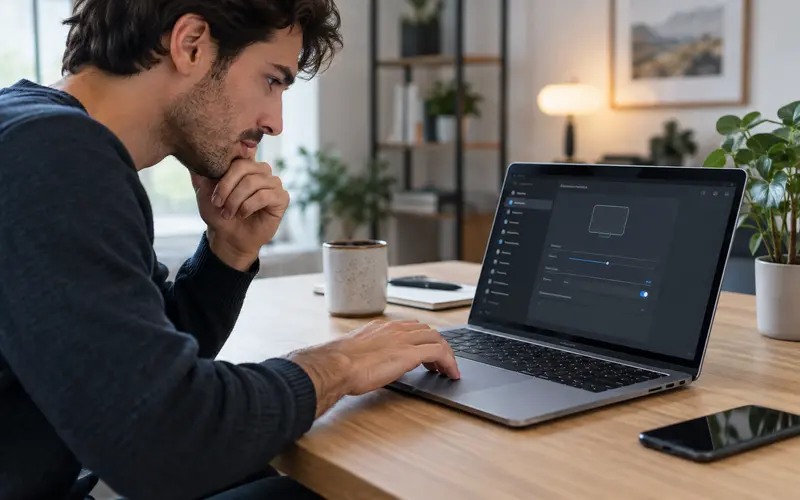
Laptop touchpad çalışmadığında ilk şüphe donanım arızası olmamalıdır. Klavyedeki kapatma kısayolu, harici mouse bağlandığında devreye giren ayar veya geçici sürücü sorunu imleci tamamen durdurabilir.
Çözüm sırasında önce verilerinizi kaydedin ve mümkünse USB mouse bağlayın. Mouse yoksa klavyede Tab, yön, Enter ve boşluk tuşlarıyla menüler arasında ilerleyebilirsiniz.
Touchpad kısayolunu kontrol edin
Fonksiyon tuşları arasında touchpad simgesi bulunan tuşa yanlışlıkla basılmış olabilir. Bazı modellerde Fn ile birlikte kullanılır. Tuşa bir kez basın, birkaç saniye bekleyin ve yüzeyi yeniden deneyin.
Touchpad üzerindeki özel bölge
Bazı bilgisayarlarda touchpad köşesine çift dokunmak aygıtı kapatır. Köşede ışık yanıyorsa kullanım kılavuzundaki açma yöntemini kontrol edin. Rastgele sert vuruş yapmayın.
Bilgisayarı yeniden başlatın
Uyku modundan dönüşte giriş aygıtı hizmeti takılabilir. Açık belgeleri klavyeyle kaydedip bilgisayarı yeniden başlatın. Güç düğmesini zorla kapatma yalnız sistem normal biçimde yanıt vermiyorsa düşünülmelidir.
Harici mouse ayarını inceleyin
Bazı sistemlerde USB veya Bluetooth mouse bağlandığında touchpad otomatik kapanır. Harici aygıtı çıkarın ve touchpad ayarındaki bu seçeneği kontrol edin. Mouse alıcısı takılı unutulmuş olabilir.
Windows touchpad ayarları
Ayarlar bölümünde Bluetooth ve cihazlar içindeki touchpad ekranını açın. Ana anahtarın açık olduğunu, hassasiyetin aşırı düşürülmediğini ve dokunma hareketlerinin etkin olduğunu kontrol edin.
Mac trackpad ayarları
Sistem ayarlarında Trackpad bölümünü açın. Tıklama, izleme hızı ve hareket seçeneklerini kontrol edin. Erişilebilirlik ayarlarında mouse varken yerleşik trackpad’i yok sayan seçenek etkin olabilir.
Yüzeyi temiz ve kuru tutun
Islak parmak, yağ veya kalın kir kapasitif yüzeyin algısını bozabilir. Bilgisayarı kapatın, üreticinin temizlik talimatına uygun hafif nemli mikrofiber bez kullanın ve tamamen kurumasını bekleyin.
Aygıt Yöneticisi kontrolü
Windows’ta touchpad, insan arabirim aygıtları veya fareler altında görünebilir. Hata işareti varsa ayrıntıyı not edin. Aygıtı kaldırmadan önce doğru sürücüyü nasıl geri kuracağınızı bildiğinizden emin olun.
Sürücü güncellemesi
Bilgisayar üreticisinin modelinize uygun touchpad ve yonga seti sürücülerini tercih edin. Bilinmeyen sürücü sitelerinden dosya indirmeyin. Kurulum sonrası yeniden başlatma gerekebilir.
Güncelleme sonrası sorun
Sorun işletim sistemi veya sürücü güncellemesinden hemen sonra başladıysa geri alma ya da üreticinin yeni sürümünü değerlendirin. Kurumsal bilgisayarda değişiklik yapmadan bilgi işlem ekibine başvurun.
BIOS veya UEFI ayarı
Bazı modellerde yerleşik işaretleme aygıtı firmware ayarından kapatılabilir. Bu bölümü yalnız ne yaptığınızı biliyorsanız kontrol edin; ilgisiz ayarları değiştirmeyin ve üretici belgesini izleyin.
Güvenli modla karşılaştırma
Touchpad güvenli modda çalışıyorsa üçüncü taraf yazılım veya sürücü çakışması ihtimali artar. Normal başlangıçta çalışan yardımcı programları tek tek değerlendirin; güvenlik yazılımlarını rastgele kapatmayın.
Pil şişmesi ihtimali
Touchpad yukarı kalkmış, tıklaması sertleşmiş veya kasa aralanmışsa şişmiş pil içeriden baskı yapıyor olabilir. Bilgisayarı kullanmayı ve şarj etmeyi bırakın; pili delmeyin, bastırmayın ve yetkili servise götürün.
Sıvı teması sonrası
Sıvı döküldüyse cihazı kapatın, güç bağlantısını çıkarın ve tekrar tekrar denemeyin. Saç kurutma makinesiyle ısıtmak hasarı artırabilir. Profesyonel temizlik ve kontrol gerekir.
Ne zaman servis gerekir?
Touchpad BIOS ekranında da çalışmıyor, bağlantı aralıklı kesiliyor veya kasa hasarlıysa donanım kontrolü gerekir. Garanti kapsamındaki cihazı açmayın. Servise sorunun başlangıç zamanını ve denediğiniz adımları bildirin.
Pratik kontrol listesi
Touchpad yalnız belirli uygulamada çalışmıyorsa uygulamanın hareket ve giriş ayarlarını kontrol edin. Bu ayrıntı, düzenli ve güvenli bir uygulama için küçük ama yararlı bir kontrol noktasıdır.
İmleç kendi kendine hareket ediyorsa yüzeyi kurutun ve adaptörle bağlantıyı karşılaştırın. Bu ayrıntı, düzenli ve güvenli bir uygulama için küçük ama yararlı bir kontrol noktasıdır.
Kalitesiz güç adaptörü bazı modellerde dokunmatik girişte parazit oluşturabilir. Bu ayrıntı, düzenli ve güvenli bir uygulama için küçük ama yararlı bir kontrol noktasıdır.
Eller çok kuru veya eldivenli olduğunda kapasitif yüzey algısı değişebilir. Bu ayrıntı, düzenli ve güvenli bir uygulama için küçük ama yararlı bir kontrol noktasıdır.
Avuç içi reddetme ayarı yazı yazarken istenmeyen hareketleri azaltır. Bu ayrıntı, düzenli ve güvenli bir uygulama için küçük ama yararlı bir kontrol noktasıdır.
Hassasiyeti en yüksek değere almak her kullanıcı için daha iyi sonuç vermez. Bu ayrıntı, düzenli ve güvenli bir uygulama için küçük ama yararlı bir kontrol noktasıdır.
Çoklu parmak hareketleri kapalı olsa bile temel imleç hareketinin çalışması gerekir. Bu ayrıntı, düzenli ve güvenli bir uygulama için küçük ama yararlı bir kontrol noktasıdır.
Harici klavye kapağı veya koruyucu aksesuar touchpad alanına baskı yapmamalıdır. Bu ayrıntı, düzenli ve güvenli bir uygulama için küçük ama yararlı bir kontrol noktasıdır.
Cihaz düştükten sonra başlayan sorun bağlantı veya kasa hasarıyla ilişkili olabilir. Bu ayrıntı, düzenli ve güvenli bir uygulama için küçük ama yararlı bir kontrol noktasıdır.
Uzaktan destek alırken kişisel dosyalarınızı ve erişim izinlerini koruyun. Bu ayrıntı, düzenli ve güvenli bir uygulama için küçük ama yararlı bir kontrol noktasıdır.
Sistem geri yükleme öncesinde önemli dosyaların güncel yedeğini alın. Bu ayrıntı, düzenli ve güvenli bir uygulama için küçük ama yararlı bir kontrol noktasıdır.
Sorun aralıklıysa sıcaklık, şarj durumu ve kullanılan uygulamayı not edin. Bu ayrıntı, düzenli ve güvenli bir uygulama için küçük ama yararlı bir kontrol noktasıdır.
Klavye ile geçici kullanım
Onarım tamamlanana kadar Tab ve yön tuşlarıyla temel menüler kullanılabilir. Windows tuşu veya Command ile arama açmak ayarlara erişmeyi kolaylaştırır. Klavye kısayollarını bilmek dosyaları kaydetmenize ve bilgisayarı normal biçimde kapatmanıza yardımcı olur.
Geçici çözüm olarak güvenilir bir USB mouse kullanılabilir. Ancak donanım şişmesi, sıvı teması veya kasa ayrılması varsa harici mouse çalışsa bile bilgisayarı kullanmayı sürdürmeyin.