
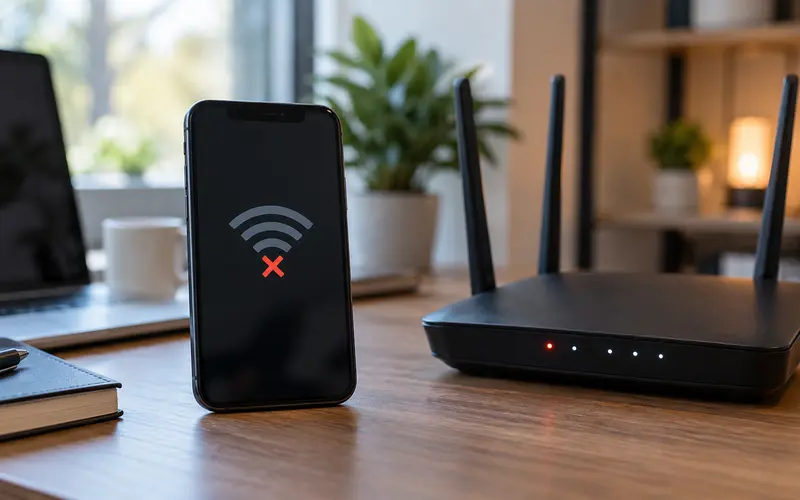
Telefon Wi-Fi Ağına Bağlanmıyor: Adım Adım Çözüm, giriş alanında veya öğrenme sürecinde küçük kararların birikmesiyle çözülen pratik bir konudur. Rastgele ürün ya da yöntem eklemek yerine ihtiyacı belirleyip düzenli bir sistem kurmak daha iyi sonuç verir.
Aşağıdaki adımlar, uygulamayı güvenli ve sürdürülebilir biçimde planlamanıza yardımcı olur. Kendi koşullarınıza göre ölçü, sıklık ve malzeme seçimini uyarlayın.
Sorunun kapsamını belirleyin
Önce telefonun hiçbir ağa mı, yalnızca evdeki Wi-Fi ağına mı bağlanmadığını ayırın. Aynı modeme başka bir cihaz bağlanabiliyorsa sorun büyük olasılıkla telefon ya da kayıtlı ağ ayarındadır. Hiçbir cihaz bağlanamıyorsa modem veya internet hizmeti tarafına odaklanın.
Wi-Fi simgesinin görünmesi internet bağlantısının çalıştığını garanti etmez. Telefon ağa bağlanıp internet açmıyorsa farklı bir sorun vardır. Hata mesajını not edin; yanlış şifre, IP alınamadı ve internet yok ifadeleri farklı kontrol yolları gerektirir.
Basit kontrolleri doğru sırada yapın
Wi-Fi özelliğini kapatıp on saniye sonra açın. Uçak modunun kapalı, tarih ve saatin otomatik olduğundan emin olun. Telefonu yeniden başlatmak geçici ağ süreçlerini temizler; modemi yeniden başlatmak için fişi çekip yaklaşık yarım dakika beklemek de işe yarayabilir.
Modem açıldıktan sonra ışıkların sabitlenmesi birkaç dakika sürebilir. Bu sırada art arda bağlantı denemeyin. İnternet ışığı yanmıyorsa servis sağlayıcı kaynaklı kesinti veya hat sorunu olabilir.
Ağı unutup yeniden ekleyin
Kayıtlı şifre değişmiş veya ağ profili bozulmuş olabilir. Telefonun Wi-Fi ayarlarından ilgili ağı seçip ağı unutun, sonra doğru şifreyle yeniden bağlanın. Büyük-küçük harf, benzer görünen karakterler ve klavye dili sık hata kaynağıdır.
Modemde hem 2,4 GHz hem 5 GHz ağı varsa diğerini deneyin. 2,4 GHz daha uzağa ulaşırken 5 GHz yakın mesafede daha yüksek hız sunabilir. Çok eski telefonlar bazı yeni güvenlik veya frekans ayarlarını desteklemeyebilir.
IP ve özel adres ayarlarını kontrol edin
IP alınamadı hatasında ağ ayarının DHCP yani otomatik IP kullanımında olması gerekir. Daha önce elle girilmiş IP, ağ geçidi veya DNS değerleri bağlantıyı engelleyebilir. Bilerek yapılandırmadıysanız bu alanları otomatiğe döndürün.
Bazı modemlerde MAC adresi filtreleme açıktır. Telefonun özel veya rastgele donanım adresi kullanması modemin cihazı yeni bir aygıt gibi görmesine yol açabilir. Bu ayarı değiştirmeden önce ağ yöneticisinin kurallarını kontrol edin; kurumsal ağlarda izinsiz değişiklik yapmayın.
VPN ve yazılım etkisini eleyin
VPN, güvenlik uygulaması veya özel DNS profili internet trafiğini kesebilir. Geçici olarak devre dışı bırakıp bağlantıyı sınayın. Sorun ortadan kalkarsa uygulamayı güncelleyin veya profil ayarını gözden geçirin; güvenlik yazılımını kalıcı olarak kapalı bırakmayın.
Telefonun işletim sistemi ve modem yazılımı güncel olmalıdır. Güncelleme öncesi şarj ve yedekleme koşullarını sağlayın. Sorun bir güncellemeden hemen sonra başladıysa üreticinin destek duyurularını kontrol etmek doğru adımdır.
Ağ ayarlarını sıfırlamadan önce hazırlanın
Son seçeneklerden biri ağ ayarlarını sıfırlamaktır. Bu işlem kayıtlı Wi-Fi ağlarını, Bluetooth eşleşmelerini ve bazı hücresel ayarları silebilir. Şifreleri bildiğinizden ve gerekli aksesuarları yeniden eşleyebileceğinizden emin olun.
Sıfırlama sonrasında telefon hâlâ hiçbir ağa bağlanmıyorsa donanım arızası ihtimali vardır. Farklı bir güvenilir ağda test edin ve yetkili teknik desteğe başvurun. Modem tarafında yalnızca tek telefon sorun yaşıyorsa fabrika ayarına dönmek gereksiz ve tüm ağı etkileyen ağır bir adımdır.