
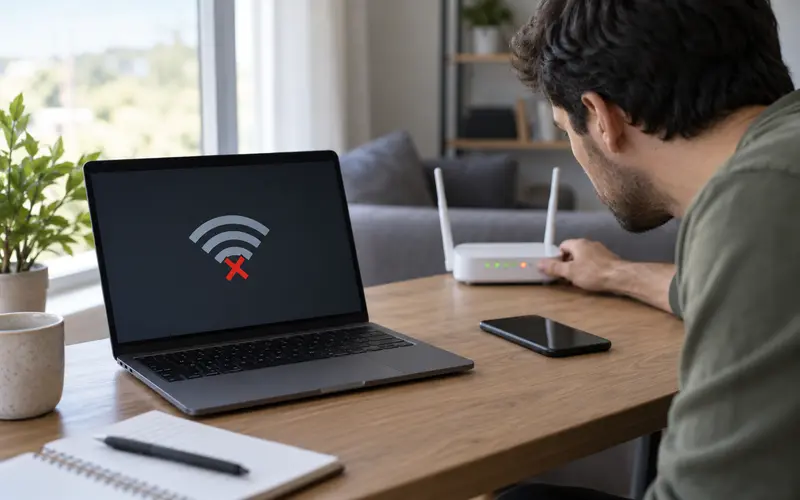
Telefon veya bilgisayar Wi-Fi ağına bağlı göründüğü halde sayfalar açılmıyorsa kablosuz bağlantı kurulmuş, internet erişimi ise sağlanamamış demektir. Sorun tek cihazda, modemde veya internet servisinde olabilir.
Doğru çözüm için bütün ayarları birden değiştirmek yerine kaynağı adım adım ayırın. Her işlemden sonra bağlantıyı tekrar deneyin.
Başka bir cihazla test edin
Aynı Wi-Fi ağına farklı bir telefon veya bilgisayar bağlayın. Diğer cihaz internete çıkıyorsa sorun büyük olasılıkla ilk cihazın ayarındadır.
Hiçbir cihaz bağlanamıyorsa modem, hat veya servis sağlayıcı tarafına odaklanın. Mobil verinin çalışması ev internetinin sağlıklı olduğunu göstermez.
Modem ışıklarını kontrol edin
Güç, bağlantı ve internet ışıklarının normal durumunu kullanım kılavuzundan öğrenin. İnternet ışığının sönük veya kırmızı olması hat ya da oturum sorunu gösterebilir.
Fiber bağlantıda ayrı cihaz bulunuyorsa onun alarm ışıklarını da kontrol edin. Kabloyu çıkarıp rastgele yuvalara takmak yerine mevcut bağlantıların fotoğrafını çekin.
Modemi doğru biçimde yeniden başlatın
Modemin gücünü kapatın, kısa süre bekleyin ve yeniden açın. Fiber dönüştürücü varsa önce onun, ardından modemin tamamen açılmasını bekleyin.
Sık sık yeniden başlatmak kalıcı çözüm değildir. Sorun her gün tekrarlanıyorsa hat değerleri, adaptör veya modem sağlığı kontrol edilmelidir.
Wi-Fi ağını unutup yeniden bağlanın
Sorun yalnızca bir cihazdaysa kayıtlı ağı unutun ve parolayı yeniden girin. Yanlış kaydedilmiş ağ ayarı veya değişmiş parola bu şekilde temizlenebilir.
Aynı isimli iki ağ varsa doğru modeme bağlandığınızdan emin olun. Komşu veya eski menzil genişletici ağına bağlanmak yanıltıcı olabilir.
Uçak modu ve yeniden başlatma
Uçak modunu kısa süre açıp kapatmak kablosuz bağlantıları yeniler. Ardından cihazı yeniden başlatmak takılı kalan ağ hizmetini düzeltebilir.
VPN, güvenlik duvarı veya özel DNS uygulaması kullanıyorsanız geçici olarak devre dışı bırakıp test edin. Sorun çözülürse ilgili uygulamanın ayarlarını inceleyin.
IP adresi sorunu
Cihaz modemden geçerli bir yerel adres alamadığında Wi-Fi simgesi görünse bile internet çalışmayabilir. Ağ ayrıntılarında otomatik IP seçeneğinin açık olduğunu kontrol edin.
Elle girilmiş eski IP ve ağ geçidi bilgileri başka bir modemde çalışmaz. Özel bir ağ düzeniniz yoksa otomatik yapılandırma genellikle doğru seçimdir.
DNS kaynaklı sorunlar
Bazı uygulamalar çalışırken web siteleri açılmıyorsa alan adı çözümleme sorunu olabilir. Önce modem ve cihazı yeniden başlatın.
DNS ayarını değiştirmeden önce mevcut değeri not edin. Kurumsal, okul veya iş ağlarında yönetici ayarlarını izinsiz değiştirmeyin.
Kabloları ve adaptörü inceleyin
DSL, Ethernet, fiber ve güç kablolarının gevşek olmadığını kontrol edin. Ezilmiş veya kırılmış kabloyu zorlayarak kullanmayın.
Modem adaptörü aşırı ısınıyor, ses çıkarıyor veya bağlantı dokununca kesiliyorsa uygun teknik destek alın. Farklı voltajdaki adaptörü denemek cihaza zarar verebilir.
Servis kesintisi olabilir
Modem ışıkları hatalıysa ve bütün cihazlarda erişim yoksa bölgesel kesinti ihtimalini kontrol edin. Abonelik, fatura veya bakım durumu servis sağlayıcı kanalından öğrenilebilir.
Destek kaydı açarken ışık durumunu, sorunun başlangıç saatini ve yaptığınız testleri belirtin. Bu bilgiler gereksiz adımların tekrarını azaltır.
Modemi sıfırlamadan önce düşünün
Fabrika ayarlarına dönüş internet kullanıcı adı, parola, kablosuz ağ adı ve diğer özel ayarları silebilir. Giriş bilgileri elinizde değilse sıfırlama yapmayın.
Basit yeniden başlatma ile fabrika sıfırlaması aynı işlem değildir. Sıfırlama, servis sağlayıcının yönlendirmesi veya ayarları yeniden kurabileceğiniz kesin olduğunda son seçenek olmalıdır.
Menzil sorunu ile internet kesintisini ayırın
Modeme yakınken internet çalışıyor, uzak odada kesiliyorsa sorun hat değil kablosuz kapsama olabilir. Modemi açık ve merkezi bir konuma taşımak fayda sağlar.
Kalın duvar, metal yüzey ve elektronik parazit sinyali zayıflatabilir. Menzil genişletici eklemeden önce modem konumunu ve kanal yoğunluğunu değerlendirin.
Tekrarlayan sorunlarda kayıt tutun
Kesinti saatlerini, modem ışıklarını ve hangi cihazların etkilendiğini not edin. Belirli saatlerde veya yağışta tekrarlanan sorun, hat incelemesi için ipucu olabilir.
En verimli kontrol sırası; başka cihaz, modem ışıkları, yeniden başlatma, ağı unutma ve kablo kontrolüdür. Fabrika ayarı gibi geniş etkili işlemleri en sona bırakın.