
Laptop fanının ara sıra hızlanması normaldir; işlemci ve ekran kartı ısındığında fan daha fazla hava taşır. Ancak bilgisayar boşta dururken bile sürekli yüksek ses çıkarıyorsa işlem yükü, hava akışı, toz veya güç ayarları kontrol edilmelidir.
Sorunu çözmeye cihazı açıp parçalarına ayırarak başlamak gerekmez. Önce yazılımdaki yükü ve kullanım yüzeyini kontrol etmek, daha sonra temizlik ve servis seçeneklerine geçmek daha güvenlidir.
Fan neden hızlanır?
İşlemci çalıştıkça ısı üretir. Video düzenleme, oyun, çok sayıda tarayıcı sekmesi, dosya sıkıştırma ve sistem güncellemesi gibi işler fanı belirgin biçimde hızlandırabilir. İş bittiğinde sesin birkaç dakika içinde azalması beklenir.
Fan hızı yalnızca sıcaklığa değil, üreticinin belirlediği soğutma eğrisine de bağlıdır. İnce kasalı modeller küçük fanlarını daha yüksek devirde çalıştırabilir. Bu nedenle iki farklı dizüstü bilgisayar aynı yük altında aynı sesi çıkarmayabilir.
Görev yöneticisinden işlem yükünü kontrol edin
Bilgisayar boşta görünürken yüksek fan sesi varsa işlemciyi kullanan uygulamalara bakın. İşletim sisteminin görev yöneticisinde işlemci kullanımına göre sıralama yaparak arka planda çalışan programı görebilirsiniz.
Bulduğunuz işlemi tanımıyorsanız hemen silmeyin. Sistem güncellemesi, virüs taraması veya dosya indeksleme gibi geçici görevler olabilir. Uygulamanın adını ve üreticisini kontrol edin; güvenli biçimde kapatılabilen bir programsa normal yoldan sonlandırın.
Bilgisayar her açıldığında gereksiz uygulamalar başlıyorsa başlangıç listesini sadeleştirin. Bulut eşitleme, oyun başlatıcıları ve iletişim uygulamaları aynı anda çalıştığında boşta kullanım beklenenden yüksek olabilir.
Hava girişlerini kapatmayın
Laptopu yatak, koltuk, battaniye veya kalın kumaş üzerinde kullanmak alt hava girişlerini kapatabilir. Fan hızlansa bile yeterli serin hava giremez ve sıcaklık düşmez. Sert ve düz bir yüzey kullanın.
Cihazın arka veya yan çıkışını duvara çok yaklaştırmayın. Stand kullanıyorsanız havalandırma deliklerinin stand yüzeyiyle çakışmadığından emin olun. Küçük bir yükseltme bile bazı modellerde hava dolaşımını iyileştirebilir.
Toz birikimini güvenli biçimde değerlendirin
Zamanla hava kanallarında ve fan kanatlarında toz birikir. Çıkıştan gelen hava zayıflamış, kasa hızla ısınıyor ve fan uzun süre yüksek devirde kalıyorsa temizlik gerekebilir.
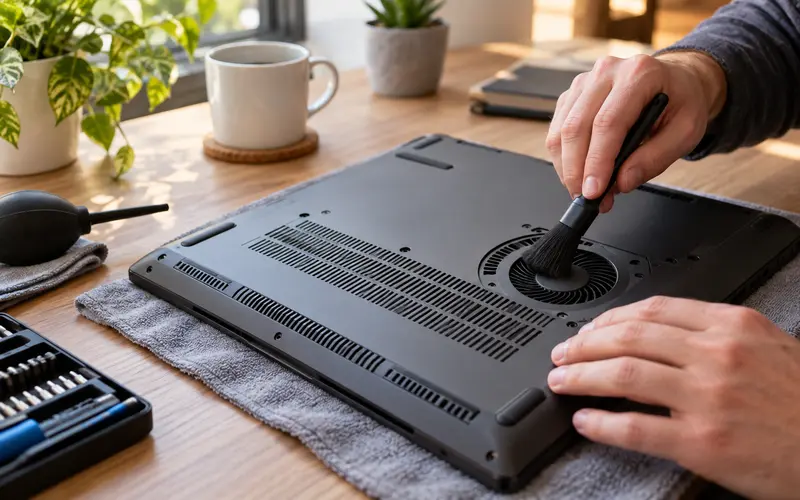
Cihaz kapalı ve güç bağlantısı kesilmişken dış ızgaralardaki gevşek tozu yumuşak fırçayla alabilirsiniz. Basınçlı havayı kontrolsüz biçimde yakından uygulamak fanı aşırı döndürebilir veya tozu daha içeri itebilir.
Kapağın açılması garanti koşullarını etkileyebilir ve batarya çevresinde risk oluşturabilir. Modelin bakım kılavuzunda kullanıcı temizliğine izin verilmiyorsa yetkili veya güvenilir teknik servisten destek alın.
Güç modu fan davranışını değiştirir
Yüksek performans modu işlemcinin daha uzun süre yüksek frekansta kalmasına izin verir. Günlük belge ve internet kullanımında dengeli ya da verimlilik odaklı güç modu fan sesini azaltabilir.
Bu ayar cihazın performansını sınırlayabilir; ağır bir iş sırasında yavaşlama görülmesi normaldir. İhtiyaca göre mod değiştirmek, sürekli en yüksek performansta kullanmaktan daha dengeli olabilir.
Güncelleme ve sürücü kontrolü
İşletim sistemi veya BIOS güncellemeleri bazı modellerde güç yönetimi ve fan davranışını iyileştirebilir. Güncellemeleri yalnızca cihaz üreticisinin resmi destek uygulaması veya işletim sisteminin güvenilir güncelleme kanalı üzerinden yapın.
BIOS güncellemesi sırasında bilgisayarın kapanması sorun yaratabilir. Bataryanın yeterli olduğundan ve adaptörün bağlı kaldığından emin olun. Modeliniz için yayımlanmış açıklamada ilgili bir düzeltme yoksa yalnızca fan sesi nedeniyle gereksiz güncelleme yapmayın.
Zararlı yazılım ve istenmeyen uygulamalar
Tanımadığınız bir süreç sürekli işlemci kullanıyorsa güvenilir güvenlik yazılımıyla tarama yapın. Tarayıcı eklentileri ve reklam yazılımları da arka planda yük oluşturabilir.
Rastgele “fan hızlandırıcı” veya “temizleyici” programlar kurmayın. Fan denetimine doğrudan müdahale eden uyumsuz yazılımlar soğutma dengesini bozabilir. Üreticinin kendi donanım yönetim aracı varsa onu tercih edin.
Termal macun ve soğutma sistemi ne zaman düşünülmeli?
Birkaç yıllık cihazda iç temizlik yapılmasına rağmen sıcaklık hızla yükseliyorsa işlemciyle soğutucu arasındaki termal arayüz yaşlanmış olabilir. Isı borusunda veya fan rulmanında arıza da benzer belirti verir.
Fan sesine sürtme, tıkırtı veya düzensiz titreşim eşlik ediyorsa fan mekanik olarak yıpranmış olabilir. Bu parçaların kontrolü ve değişimi cihazın kasasına uygun işlem gerektirir; deneyimsiz müdahale yerine servis daha doğru seçimdir.
Fan sesi ne zaman ciddi bir uyarıdır?
Bilgisayar kendiliğinden kapanıyor, performans belirgin düşüyor, kasa dokunulamayacak kadar ısınıyor veya yanık kokusu geliyorsa kullanmayı bırakın. Cihazı kapatın, adaptörü çıkarın ve güvenli bir yerde soğumasını bekleyin.
Şişmiş batarya belirtisi olan kasa ayrılması, yükselmiş klavye veya zor kapanan dokunmatik yüzey de gecikmeden servis gerektirir. Böyle bir durumda kasaya bastırmayın ve cihazı şarj etmeye devam etmeyin.
Pratik kontrol sırası
Önce bilgisayarı sert zemine alın ve hava kanallarını açın. Ardından işlemci kullanımını, başlangıç uygulamalarını ve güç modunu kontrol edin. Güncellemeleri tamamladıktan sonra aynı kullanım senaryosunda fan davranışını yeniden gözlemleyin.
Ses azalmıyorsa çıkış hava akışını ve mekanik sesleri değerlendirin. Yapılan değişiklikleri tek tek uygulamak, hangi adımın işe yaradığını gösterir ve gereksiz parça değişimini önler.