
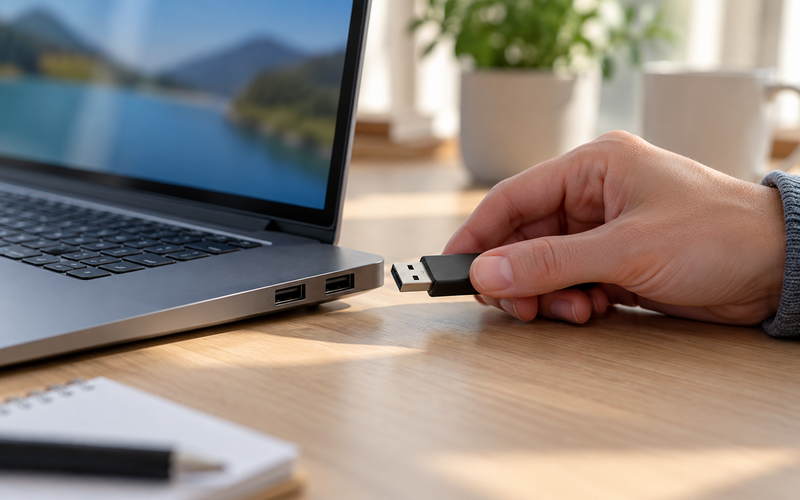
USB belleği bilgisayara taktığınız hâlde Dosya Gezgini’nde görünmüyorsa ilk düşünce belleğin bozulduğu olabilir. Oysa sorun USB portu, sürücü harfi, işletim sistemi algılaması veya dosya sistemi gibi farklı noktalardan kaynaklanabilir.
Önemli dosyalar varsa aceleyle biçimlendirme yapmayın. Önce veriye zarar vermeyen kontrolleri uygulayın ve belleğin bilgisayar tarafından hangi seviyede algılandığını anlamaya çalışın.
USB belleği çıkarıp yeniden takın
Basit görünse de ilk adım bağlantıyı yenilemektir. Belleği çıkarın, birkaç saniye bekleyin ve aynı porta yeniden takın. USB çoklayıcı kullanıyorsanız belleği doğrudan bilgisayarın portuna bağlamayı deneyin.
Masaüstü bilgisayarda ön panel yerine arka taraftaki ana kart portlarından biri daha kararlı sonuç verebilir. Dizüstünde farklı bir port varsa onu da deneyin.
Başka bir USB cihazıyla portu test edin
Aynı porta çalışan bir mouse, klavye veya başka bellek takarak portun işlevini kontrol edin. Diğer cihazlar da algılanmıyorsa sorun bellekte değil, USB bağlantısında veya sistem ayarında olabilir.
USB portunda fiziksel eğilme, gevşeklik veya kir görürseniz metal cisimle temizlemeye çalışmayın. Cihaz kapalıyken güvenli temizlik yöntemlerini kullanın veya teknik servise başvurun.
Belleği başka bilgisayarda deneyin
USB bellek başka bir bilgisayarda normal görünüyorsa sorun ilk bilgisayarın ayarları veya sürücülerinde olabilir. Hiçbir bilgisayarda algılanmıyorsa belleğin kendisinde arıza ihtimali yükselir.
İçinde önemli veri bulunan arızalı belleği tekrar tekrar takıp çıkarmak veya farklı kurtarma yazılımlarıyla yazma işlemi yapmak riski artırabilir. Kritik veriler için profesyonel veri kurtarma desteği daha güvenli olabilir.
Windows’ta Disk Yönetimi’ni kontrol edin
Dosya Gezgini’nde görünmeyen bir bellek Disk Yönetimi’nde listelenebilir. Başlat menüsüne sağ tıklayıp Disk Yönetimi’ni açın ve kapasitesine bakarak USB belleği dikkatle ayırt edin.
Yanlış diskte işlem yapmak veri kaybına yol açabileceği için boyut ve disk numarasını doğrulamadan hiçbir değişiklik yapmayın. Özellikle bilgisayarda birden fazla harici disk bağlıysa bu adım önemlidir.
Sürücü harfi yoksa ne yapılır?
Belleğin bölümü sağlıklı görünüyor fakat bir sürücü harfi atanmamışsa Dosya Gezgini’nde görünmeyebilir. Disk Yönetimi üzerinden sürücü harfi ekleme seçeneği kullanılabilir. Mevcut ağ sürücüleriyle çakışmayan bir harf seçmek gerekir.
Bu işlem normalde dosyaları silmez; yine de belleğin durumu şüpheliyse önemli veriler için önce yedekleme veya uzman desteği düşünün.
“Biçimlendirmeniz gerekiyor” uyarısına dikkat edin
Windows belleği algılıyor fakat kullanmadan önce biçimlendirme istiyorsa dosya sistemi bozulmuş olabilir veya sistem mevcut dosya sistemini tanımıyor olabilir. İçeride önemli dosyalar varsa biçimlendirme düğmesine basmayın.
Biçimlendirme yeni bir dosya sistemi oluşturur ve veri kurtarmayı zorlaştırabilir. Veriler önemsizse ve belleği yeniden kullanmak istiyorsanız biçimlendirme ancak doğru diski seçtiğinizden emin olduktan sonra düşünülmelidir.
Aygıt Yöneticisi ne gösterebilir?
Aygıt Yöneticisi’nde Disk sürücüleri ve Evrensel Seri Veri Yolu denetleyicileri bölümlerini kontrol edebilirsiniz. Sarı uyarı işareti bir sürücü veya aygıt sorunu olduğunu gösterebilir.
Sürücüleri rastgele internet sitelerinden indirmeyin. Windows Update veya bilgisayar üreticisinin resmi destek kanalları daha güvenli kaynaklardır. Özellikle yonga seti ve USB denetleyicisi sürücülerinde modele uygun paket kullanılmalıdır.
Güç tasarrufu ayarları bağlantıyı etkileyebilir
Bazı dizüstü bilgisayarlarda USB güç yönetimi belirli durumlarda bağlantı sorunlarına katkıda bulunabilir. Sorun özellikle uyku modundan çıktıktan sonra başlıyorsa bilgisayarı tamamen yeniden başlatmak iyi bir testtir.
Güç yönetimi ayarlarını değiştirmeden önce mevcut yapılandırmayı not edin. Kurumsal bilgisayarlarda bu ayarlar yönetici politikalarıyla belirlenmiş olabilir.
Mac’te görünmüyorsa nereden bakılır?
macOS’ta Finder ayarlarında harici disklerin kenar çubuğunda gösterildiğinden emin olun. Disk İzlencesi uygulaması, Finder’da görünmeyen bir belleğin sistem tarafından algılanıp algılanmadığını gösterebilir.
Disk İzlencesi’nde bellek görünüyorsa bağlama ve dosya sistemi durumu incelenebilir. Sil veya bölümlendir seçenekleri veri kaybına neden olabileceğinden önemli dosyalar varken kullanılmamalıdır.
Bellek ısınıyor veya bağlantı sürekli kopuyorsa
Normalden fazla ısınma, bağlantının saniyeler içinde gidip gelmesi veya fiziksel oynama donanım arızasına işaret edebilir. Böyle bir durumda belleği kullanmaya devam etmek yerine çıkarın.
USB konektörü eğilmişse elle düzeltmeye çalışmak lehim noktalarını tamamen koparabilir. Veriler önemliyse fiziksel onarım ve veri kurtarma konusunda uzman bir servis tercih edin.
Sorun çözüldüğünde ilk iş yedek alın
Bellek yeniden görünür hâle geldiyse özellikle daha önce bağlantı hatası yaşandıysa önemli dosyaları başka bir depolama alanına kopyalayın. Tek kopyası USB bellekte duran dosyalar her zaman risk altındadır.
Düzenli yedekleme, teknik sorun yaşandığında kurtarma telaşını azaltır. USB bellek taşımak için kullanışlıdır; önemli verilerin tek ve kalıcı saklama alanı olarak düşünülmemelidir.