
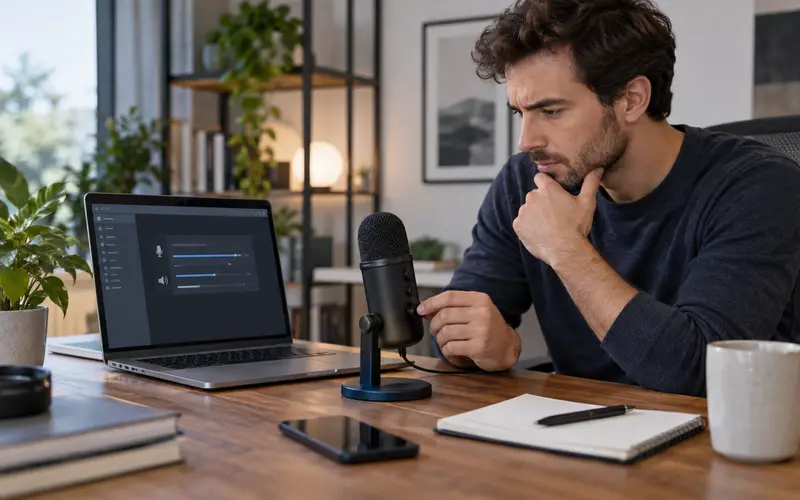
Bilgisayar mikrofonu çalışmadığında sorun her zaman mikrofonun bozulduğu anlamına gelmez. Yanlış giriş aygıtı, kapalı uygulama izni, sessize alınmış donanım veya gevşek bağlantı aynı belirtiyi oluşturabilir.
En hızlı çözüm, rastgele ayar değiştirmek yerine sesi basitten karmaşığa doğru izlemektir. Önce fiziksel bağlantıyı, sonra işletim sistemi ayarını ve en son uygulama ile sürücüyü kontrol edin.
Mikrofonun fiziksel bağlantısını kontrol edin
USB mikrofonu çıkarıp farklı bir porta takın. Mümkünse ara çoklayıcı kullanmadan doğrudan bilgisayara bağlayın. Kabloda ezilme, gevşeklik veya kopma belirtisi olup olmadığına bakın.
3,5 mm jak kullanan mikrofonlarda kulaklık ve mikrofon girişleri ayrı olabilir. Tek fişli telefon kulaklığını iki ayrı girişli masaüstü bilgisayarda kullanmak için uygun ayırıcı gerekebilir.
Sessize alma düğmesini unutmayın
Bazı kulaklık ve mikrofonlarda kablo üzerinde veya gövdede fiziksel sessize alma düğmesi bulunur. Dizüstü bilgisayar klavyesindeki mikrofon simgeli tuş da girişi kapatabilir.
Toplantı uygulamasında mikrofon simgesinin kapalı olmadığını kontrol edin. Donanım, işletim sistemi ve uygulama ayrı ayrı sessize alınabildiği için her katmanı tek tek incelemek gerekir.
Doğru giriş aygıtını seçin
Windows ses ayarlarında giriş bölümünü açıp kullanmak istediğiniz mikrofonu seçin. Dizüstünün dahili mikrofonu, USB kamera ve Bluetooth kulaklık aynı anda listelenebilir.
Mac’te sistem ayarlarının ses bölümünden giriş aygıtını belirleyin. Konuşurken giriş seviyesi göstergesinin hareket edip etmediğine bakın. Hareket varsa donanım sesi işletim sistemine ulaştırıyor demektir.
Giriş ses seviyesini ayarlayın
Mikrofon seçili olsa bile giriş seviyesi çok düşükse karşı taraf sesinizi duymayabilir. Seviyeyi kademeli olarak yükseltin ve kısa bir test kaydı alın. En yüksek değer her zaman en iyi sonuç değildir.
Çok yüksek kazanç dip gürültüsünü ve klavye sesini artırabilir. Mikrofonu ağza uygun mesafede tutmak, yazılımdan aşırı yükseltmeye göre daha temiz sonuç verir.
Uygulama izinlerini kontrol edin
İşletim sisteminin gizlilik ayarlarında mikrofon erişimi kapalıysa uygulamalar donanımı kullanamaz. Genel mikrofon izninin ve sorun yaşadığınız uygulama için özel iznin açık olduğunu doğrulayın.
Tarayıcı üzerinden görüşme yapıyorsanız adres çubuğundaki site izinlerini kontrol edin. Daha önce “engelle” seçildiğinde sayfa mikrofona erişemez. İzni değiştirdikten sonra sayfayı yenilemek gerekebilir.
Toplantı uygulamasındaki aygıt seçimi
Görüntülü görüşme uygulamaları işletim sisteminden farklı bir varsayılan mikrofon seçebilir. Uygulamanın ses ayarını açın, doğru aygıtı belirleyin ve varsa test özelliğini çalıştırın.
Görüşmeye bağlanırken “bilgisayar sesiyle katıl” benzeri seçenek atlandıysa mikrofon devreye girmeyebilir. Toplantıdan çıkmadan ses bağlantısını yeniden kurmayı deneyin.
Başka bir uygulama mikrofonu kullanıyor olabilir
Kayıt veya yayın yazılımı mikrofonu özel kullanım modunda tutarsa ikinci uygulama erişemeyebilir. Ses kullanan gereksiz uygulamaları kapatın ve görüşme programını yeniden başlatın.
Bilgisayarı yeniden başlatmak takılı kalan ses hizmetini ve aygıt bağlantısını sıfırlayabilir. Ancak yeniden başlatmadan önce kaydedilmemiş çalışmalarınızı kapatın.
Bluetooth mikrofon sorunları
Bluetooth kulaklık bağlı görünse bile yalnızca müzik profili seçilmiş olabilir. Görüşme için mikrofonu destekleyen kulaklık profili gerekir; bu modda ses kalitesinin değişmesi normal olabilir.
Kulaklığın şarjını kontrol edin, bağlantıyı kaldırıp yeniden eşleştirin ve doğru giriş aygıtını seçin. Aynı kulaklık telefona da bağlıysa bağlantının hangi cihaza yöneldiğini kontrol edin.
Sürücü ve sistem güncellemeleri
Windows’ta Aygıt Yöneticisi üzerinden mikrofonun hata işareti gösterip göstermediğine bakın. Üreticinin bilgisayar modeline uygun ses sürücüsü tercih edilmelidir; bilinmeyen kaynaklardan sürücü indirmeyin.
Güncelleme sonrası sorun başladıysa üreticinin duyurularını ve geri alma seçeneğini inceleyin. Mac’te ses sürücüleri çoğunlukla sistem güncellemeleriyle yönetilir.
Mikrofonu farklı cihazda test edin
Harici mikrofonu başka bilgisayarda veya uyumlu telefonda denemek, sorunun aygıtta mı bilgisayarda mı olduğunu ayırır. Başka mikrofonu mevcut bilgisayarda denemek de aynı karşılaştırmayı güçlendirir.
Mikrofon hiçbir cihazda algılanmıyorsa kablo veya donanım arızası olasılığı yükselir. Yalnızca tek bilgisayarda çalışmıyorsa ayar, port veya sürücü üzerinde yoğunlaşın.
Ses var ama çok boğuk ya da kesikse
Mikrofon deliğinin tozla kapanmadığını ve koruyucu süngerin yanlış yerleşmediğini kontrol edin. Gürültü engelleme özelliği sesi fazla bastırıyorsa uygulama ayarından geçici olarak kapatıp karşılaştırın.
İnternet bağlantısı zayıf olduğunda karşı taraf mikrofondan kaynaklanıyormuş gibi kesik ses duyabilir. Yerel ses kaydı temiz, çevrim içi görüşme bozuksa ağ bağlantısını da kontrol edin.
Güvenli ve kalıcı çözüm
Ayarları değiştirirken hangi seçeneği değiştirdiğinizi not edin; birçok ayarı aynı anda oynamak sorunun kaynağını gizler. Her adımdan sonra kısa test yapın.
Yanık kokusu, aşırı ısınma veya hasarlı USB bağlantısı varsa aygıtı kullanmayın. Donanım garantisi sürüyorsa gövdeyi açmak yerine yetkili destekle görüşün.
Dahili mikrofonun yeri ve fiziksel engeller
Dizüstü bilgisayardaki mikrofon delikleri ekran çerçevesinde, klavye çevresinde veya kamera yakınında bulunabilir. Kalın kamera kapağı, yanlış yerleştirilmiş ekran koruyucu ya da kir mikrofon açıklığını kısmen kapatabilir. Deliklere iğne veya sıvı sokmayın.
Bilgisayar kılıfı ya da stant mikrofon bölgesini kapatıyorsa çıkarıp yeniden test edin. Fan sesi mikrofona çok geliyorsa cihazı sert ve hava alan bir yüzeye koyun; yatak üzerinde kullanım hem sesi hem ısınmayı artırabilir.
Tarayıcıda mikrofon çalışmıyorsa
Önce başka bir sekmede mikrofonu kullanan site olup olmadığını kontrol edin. Adres çubuğundaki kilit veya ayar simgesinden mikrofon iznini doğru aygıt için açın. Değişiklikten sonra sekmeyi yenileyin ya da tarayıcıyı yeniden başlatın.
Farklı tarayıcıda test yapmak sorunun site izninde mi sistem genelinde mi olduğunu ayırır. Yalnızca tek sitede sorun varsa tarayıcının tüm verilerini silmek yerine o siteye ait izinleri sıfırlamak daha kontrollüdür.
Geri bildirim ve yankı sorunu
Hoparlörden çıkan ses mikrofona geri dönüyorsa karşı taraf yankı duyabilir. Kulaklık kullanmak, hoparlör sesini azaltmak ve mikrofonu hoparlörden uzaklaştırmak genellikle yardımcı olur.
Aynı odada iki cihazla aynı görüşmeye sesli katılmak güçlü yankı oluşturur. İkinci cihazın mikrofonunu ve hoparlörünü kapatın. Gürültü engelleme ayarlarını tek tek değiştirip kısa kayıtlarla karşılaştırın.