
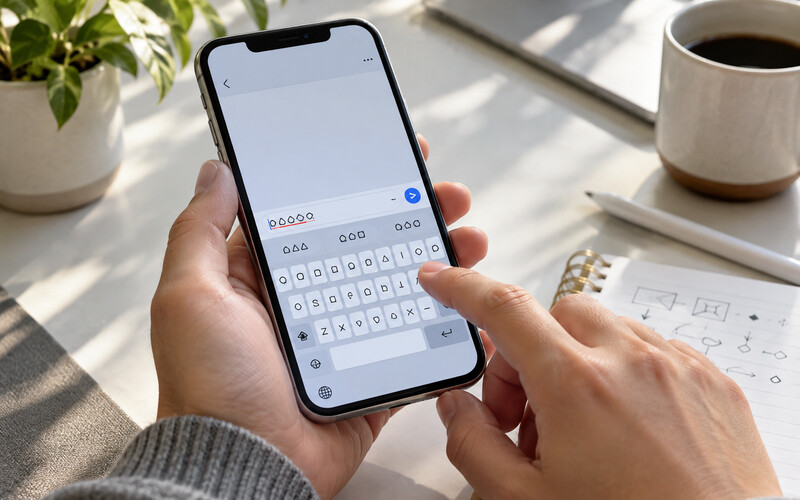
Telefonda otomatik düzeltme sürekli yanlış kelime yazıyorsa sorun çoğu zaman seçili dil, klavyenin öğrendiği hatalı kelimeler veya birden fazla dilin aynı anda etkin olmasıdır. Klavyeyi tamamen değiştirmeden önce dil ve kişisel sözlük ayarlarını sırayla kontrol etmek daha hızlı sonuç verir.
Yanlışlığın otomatik düzeltmeden geldiğini doğrulayın
Öneri çubuğunda görünen kelime ile yazdıktan sonra metne yerleşen kelimeyi karşılaştırın. Kelime siz boşluk tuşuna bastığınız anda değişiyorsa otomatik düzeltme; yalnızca öneri olarak kalıyorsa tahmin özelliği devrededir.
Farklı bir mesaj veya not uygulamasında kısa test yapın. Sorun yalnızca tek uygulamada görülüyorsa uygulamanın kendi metin ayarı ya da biçimlendirme özelliği etkili olabilir.
Klavye dilini kontrol edin
Türkçe yazarken İngilizce düzen etkinse klavye kelimeleri farklı bir sözlüğe göre düzeltebilir. Boşluk tuşu, dünya simgesi veya klavye ayarları üzerinden aktif dilin Türkçe olduğundan emin olun.
Kullanmadığınız dilleri geçici olarak kapatıp tekrar deneyin. Birden fazla dili sık kullanıyorsanız otomatik dil algılamayı açık bırakmak yerine yazıya başlamadan doğru dili seçmek daha tutarlı sonuç verebilir.
Türkçe klavye düzenini doğru seçin
Q ve F klavye düzeni seçimi tuşların yerini değiştirir. Yanlış düzen, otomatik düzeltme sorunu gibi görünse de aslında dokunduğunuz harflerin farklı olmasına neden olabilir.
Klavye ön izlemesinde Türkçeye özgü harflerin bulunduğunu kontrol edin. Fiziksel klavye bağlıysa ekran klavyesinden ayrı bir donanım düzeni seçeneği olabileceğini unutmayın.
Öğrenilmiş hatalı kelimeyi silin
Klavye sık yazdığınız kelimeleri zamanla öğrenebilir. Yanlış yazım öneri çubuğunda çıktığında üzerine uzun basıp kaldırma seçeneğini kullanmak, tüm sözlüğü silmeden tek kelimeyi temizleyebilir.
Bu seçenek klavyeye göre değişir. Kelime silinemiyorsa kişisel sözlük veya öğrenilmiş kelimeler bölümünü açın; doğru kelimeleri kaybetmemek için önce tek tek temizleme imkânını arayın.
Kişisel sözlüğe doğru kelime ekleyin
İsim, yer adı, mesleki terim veya kısaltma sürekli değiştiriliyorsa kişisel sözlüğe eklemek işe yarar. Kelimeyi doğru yazımıyla kaydedin ve yanlış biçimini kısayol olarak tanımlamadığınızdan emin olun.
Kısayol özelliği, birkaç harfi otomatik olarak uzun bir ifadeye dönüştürebilir. Beklenmeyen değişiklik aynı harf dizisinde tekrarlanıyorsa kayıtlı metin kısayollarını kontrol edin.
Otomatik düzeltme ile önerileri ayrı yönetin
Birçok klavyede otomatik düzeltme, sonraki kelime tahmini ve yazım denetimi ayrı seçeneklerdir. Otomatik değiştirmeyi kapatıp öneri çubuğunu açık bırakabilir, kelimeyi kendiniz seçebilirsiniz.
Bu yöntem özellikle iki dilde yazan veya çok sayıda özel terim kullanan kişiler için daha kontrollüdür. Ayarı değiştirdikten sonra birkaç gün deneyin; ilk dakikadaki alışkanlık farkıyla karar vermeyin.
Kaydırarak yazma hatalarını ayırın
Parmağı harfler üzerinde sürükleyerek yazma özelliği, dokunarak yazmadan farklı tahmin sistemi kullanabilir. Yanlış kelimeler yalnızca kaydırma sırasında çıkıyorsa bu özelliği geçici olarak kapatıp test edin.
Ekran koruyucu, ıslak ekran veya çok hızlı hareket de yanlış harf yolunu oluşturabilir. Ekranı kuru ve temiz hâle getirip daha yavaş bir deneme yapmak yazılım ile dokunma sorununu ayırır.
Klavye önbelleğini ve verisini dikkatli yönetin
Klavye uygulamasını kapatıp telefonu yeniden başlatmak geçici hataları giderebilir. Sorun sürerse uygulama önbelleğini temizlemek, kişisel öğrenmeleri silmeden denenebilecek daha hafif bir adımdır.
Uygulama verisini tamamen temizlemek öğrenilmiş kelimeleri, temaları ve kişisel ayarları sıfırlayabilir. Bu adımı yalnızca diğer kontroller sonuç vermediğinde ve kaybolacak ayarları bildiğinizde uygulayın.
Sesle yazma farklı bir ayar kullanabilir
Yanlış kelimeler yalnızca mikrofonla dikte sırasında oluşuyorsa ekran klavyesinin otomatik düzeltmesi ana neden olmayabilir. Sesle yazma dilini kontrol edin ve konuşurken kelimeleri kısa duraklarla net biçimde söyleyin.
Arka plan gürültüsü ve zayıf bağlantı tanımayı etkileyebilir. Aynı cümleyi sessiz ortamda tekrar ederek dikte hatasıyla klavye hatasını birbirinden ayırın.
Klavye güncellemesini kontrol edin
Güncel olmayan klavye uygulaması sistem sürümüyle uyumsuz davranabilir. Uygulama mağazasında güvenilir üreticinin güncellemesini kontrol edin; bilinmeyen kaynaklardan klavye dosyası yüklemeyin.
Güncellemeden sonra sorun başladıysa uygulama yorumlarına güvenmek yerine önce dil paketini ve ayarları kontrol edin. Sorunu üreticiye bildirirken telefon modeli, sistem sürümü ve örnek kelimeyi paylaşmak çözümü kolaylaştırır.
Gizlilik açısından klavye seçimine dikkat edin
Klavye, yazdığınız birçok metne erişebilen hassas bir uygulamadır. Sırf otomatik düzeltme sorunu nedeniyle kaynağı belirsiz bir klavyeye geçmeyin; izinlerini ve geliştiricisini inceleyin.
Bulut eşitlemesi açıksa öğrenilmiş kelimeler başka cihazlardan geri gelebilir. Hatalı kelimeyi sildikten sonra tekrar oluşuyorsa sözlük eşitleme ayarını ve bağlı hesabı kontrol edin.
Son testi kontrollü bir metinle yapın
Ayarları değiştirdikten sonra içinde Türkçe karakterler, özel isim ve günlük kelimeler bulunan kısa bir paragraf yazın. Her ayardan sonra aynı metni kullanmak hangi değişikliğin işe yaradığını görmenizi sağlar.
Birden fazla ayarı aynı anda değiştirmeyin. Dil, sözlük, kaydırma ve otomatik düzeltmeyi tek tek test ederek sorunun kaynağını bulursanız klavyeyi kişisel kullanımınıza göre daha dengeli ayarlayabilirsiniz.
Mesaj göndermeden önce değişen kelimeyi geri alın
Bir kelime otomatik olarak değiştiğinde bazı klavyeler geri tuşuna bir kez basınca ilk yazdığınız biçimi geri getirir. Bu hareket aynı kelimenin gelecekte düzeltilmemesi için klavyeye geçici bir sinyal de verebilir.
Özellikle adres, kişi adı ve hesap bilgisi yazarken öneriye güvenmeyin. Göndermeden önce metni okumak, otomatik düzeltmenin anlamı tamamen değiştirdiği hataları önler.
Ekran boyutu ve dokunma hassasiyetini değerlendirin
Yanlış harflere dokunma sıklaşmışsa sorun yalnızca sözlük değildir. Klavye yüksekliğini artırmak, tek elle kullanım modunu kapatmak veya telefonun tutuşunu değiştirmek daha doğru giriş sağlayabilir.
Ekranın belirli bölümünde dokunuşlar kayıyorsa farklı bir uygulamada aynı alanı test edin. Çatlak, kabarmış ekran koruyucu veya donanımsal dokunma sorunu varsa klavye ayarlarını sıfırlamak çözüm sağlamaz.
İş ve kişisel kullanım için ayrı düzen kurun
Mesleki terimler ile günlük konuşma kelimeleri aynı sözlükte karışıyorsa farklı dil profili ya da ayrı klavye düzeni kullanabilirsiniz. Ancak gereksiz sayıda klavye kurmak geçiş hatalarını artırabilir.
En sık kullandığınız iki düzeni bırakıp diğerlerini kaldırmak seçim menüsünü sadeleştirir. İş yazışmasında otomatik değiştirmeyi kapatıp önerileri açık tutmak, hız ile kontrol arasında dengeli bir seçenek olabilir.