
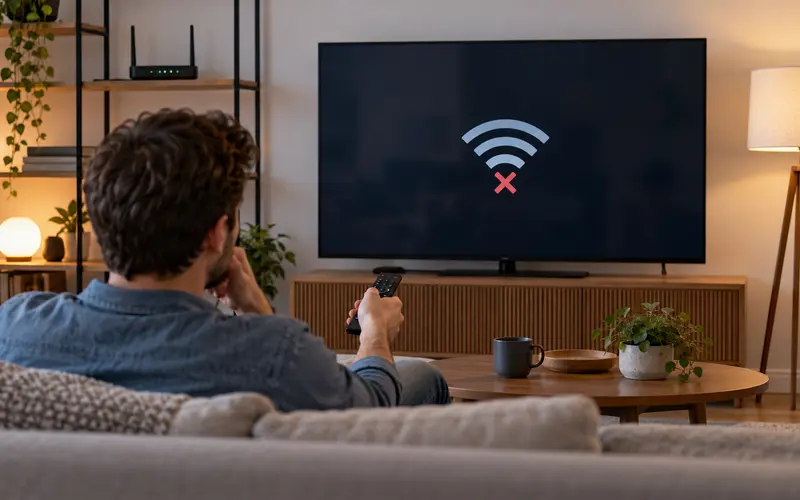
Akıllı televizyonun kablosuz ağı görüp internete bağlanmaması, tek bir arızaya işaret etmez. Modem geçici olarak yanıt vermiyor olabilir, ağ şifresi değişmiş olabilir veya televizyonun saat ve ağ ayarları karışmış olabilir. Sorunu çözmenin en güvenli yolu, rastgele tüm ayarları silmek yerine basitten karmaşığa ilerlemektir.
Önce sorunun yalnız televizyonda mı yoksa evdeki tüm cihazlarda mı olduğunu belirleyin. Telefon ve bilgisayar da internete giremiyorsa televizyon ayarlarını değiştirmek zaman kaybettirir. Diğer cihazlar çalışıyor ancak TV bağlanmıyorsa aşağıdaki kontrollerle bağlantıyı adım adım daraltabilirsiniz.
Modem ve İnternet Durumunu Kontrol Edin
Telefonunuzu televizyonun bulunduğu yerde aynı kablosuz ağa bağlayın ve bir sayfa açmayı deneyin. İnternet yoksa modem üzerindeki bağlantı ışıklarına bakın. Işıklar normalden farklıysa servis sağlayıcınızda kesinti olabilir; modemi art arda sıfırlamadan önce genel bağlantı durumunu değerlendirin.
Modemi yeniden başlatmanız gerekiyorsa elektrik bağlantısını kapatın, kısa süre bekleyin ve tekrar açın. Modemin tamamen bağlantı kurması birkaç dakika sürebilir. Bu sırada televizyonu yeniden bağlamaya çalışmak yanıltıcı sonuç verir. Modem ışıkları kararlı hâle geldikten sonra TV ağ menüsünü yeniden açın.
Televizyonu Gerçekten Yeniden Başlatın
Kumandadan kapatılan pek çok televizyon bekleme moduna geçer; sistem tamamen kapanmaz. TV’nin fişini güvenli biçimde prizden çıkarın, yaklaşık bir dakika bekleyin ve yeniden takın. Bu işlem geçici ağ belleğini ve takılmış uygulama süreçlerini temizleyebilir.
Fişe ulaşmak zorsa üreticinin menüsündeki yeniden başlat seçeneğini kullanın. Güç düğmesine uzun basma yöntemi bazı modellerde çalışır, bazılarında farklı işlev görür. Modelin kullanım kılavuzuna bakmadan tuş kombinasyonları denemeyin. Yeniden açıldıktan sonra önce ağ bağlantısını, sonra uygulamaları test edin.
Wi-Fi Ağını Unutup Yeniden Ekleyin
Modem şifresi değiştiğinde televizyon eski bilgiyi kullanmaya devam edebilir. Ağ ayarlarından kayıtlı ağı seçip “unut” veya “sil” seçeneğini uygulayın. Ardından ağı yeniden bulun ve şifreyi dikkatle girin. Büyük-küçük harf, sıfır ile O harfi gibi benzer karakterler sık hata oluşturur.
Şifreyi kumandayla yazarken ekranda her karakter görünmeyebilir. Mümkünse “şifreyi göster” seçeneğini geçici olarak kullanın ve işlem bittiğinde kapatın. Komşu ağın benzer adına bağlanmadığınızdan emin olun. Ağ adında Türkçe karakter veya özel simge varsa eski televizyonlarda uyumluluk sorunu yaşanabilir.
2,4 GHz ve 5 GHz Ağlarını Ayırt Edin
Bazı eski akıllı televizyonlar yalnızca 2,4 GHz ağı destekler. Yeni modeller iki bandı da desteklese bile modemden uzak odada 5 GHz sinyali daha çabuk zayıflayabilir. Modemde iki ağ ayrı adlarla görünüyorsa televizyonun desteklediği ve güçlü aldığı ağı seçin.
Modem tek ağ adıyla otomatik bant yönlendirmesi yapıyorsa cihaz bazen geçişte zorlanabilir. Geçici test için modem arayüzünde ağları ayırmak işe yarayabilir; ancak diğer cihazların bağlantısını etkileyebileceğinden ayarları not alın. Arayüz konusunda emin değilseniz servis sağlayıcınızdan yönlendirme isteyin.
Sinyal Gücünü ve Modem Konumunu Değerlendirin
Televizyon ile modem arasındaki kalın duvar, metal dolap ve elektronik cihazlar sinyali zayıflatabilir. Modemi kapalı dolap içine, zemine veya televizyonun hemen arkasındaki kablo yığınına sıkıştırmayın. Açık ve mümkünse merkezi bir konum bağlantı kalitesini artırır.
TV modeme yakınken bağlanıyor, normal yerinde kopuyorsa sorun büyük olasılıkla kapsama alanıdır. Modemi taşımak, uygun konuma erişim noktası eklemek veya kablolu bağlantı kullanmak düşünülebilir. Sadece sinyal çizgisine güvenmeyin; bağlantı kurulsa bile video sırasında kararsızlık görülebilir.
Tarih ve Saat Ayarlarını Kontrol Edin
Yanlış tarih ve saat, güvenli internet bağlantılarında sertifika doğrulamasını bozabilir. Televizyonun ayarlar menüsünde tarih, saat ve saat dilimini kontrol edin. Otomatik seçenek açıksa ama değer yanlışsa kapatıp doğru bilgiyi girerek test edin, ardından otomatik eşitlemeyi yeniden deneyin.
Elektrik kesintisinden sonra saat sık sık sıfırlanıyorsa yazılım veya donanım tarafında başka bir sorun bulunabilir. Tarihi düzeltmek uygulamaları geçici olarak çalıştırsa da tekrar eden durum için destek almak gerekir. Ayarı yaparken bölge ve konum seçeneklerinin de doğru olduğundan emin olun.
IP ve DNS Ayarlarını Otomatik Duruma Getirin
Daha önce elle girilmiş IP adresi yeni modemle çakışabilir. Ağ ayarlarında IP alma ve DNS seçeneklerini otomatik olarak belirleyin. Televizyon bir IP adresi alıyor fakat internete çıkamıyorsa DNS tarafı sorunlu olabilir; önce otomatik yapılandırmayla test yapmak en güvenli başlangıçtır.
İnternette bulunan rastgele adresleri girmek sorunu gizleyebilir veya bağlantıyı başka bir hizmete yönlendirebilir. Manuel DNS kullanılması gerekiyorsa güvenilir sağlayıcı bilgisi ve üretici talimatı izlenmelidir. Değişiklikten önce mevcut değerleri not edin ki sonuç alınmazsa önceki ayara dönebilesiniz.
Yazılım Güncellemesini Güvenli Yoldan Yapın
TV internete kısmen bağlanabiliyorsa sistem güncellemesini kontrol edin. Güncelleme sırasında elektriği kesmeyin ve televizyonu kapatmayın. Güncelleme bulunmaması, cihazın güncel olduğu anlamına gelebilir; farklı modele ait dosyayı USB ile yüklemek ciddi yazılım sorununa yol açabilir.
İnternet hiç çalışmıyorsa yalnızca üreticinin resmi destek sayfasında model için verilen yöntemi kullanın. Model kodunun benzer görünmesi yeterli değildir. USB güncellemesi konusunda tereddüt varsa yetkili destekten yardım alın. Güncellemeden sonra ağ bilgilerini yeniden girmek gerekebilir.
Kablolu Bağlantıyla Sorunun Kaynağını Ayırın
Televizyonda Ethernet girişi varsa modeme uygun kabloyla geçici bağlantı kurun. Kablolu bağlantı çalışıyor, Wi-Fi çalışmıyorsa sorun kablosuz sinyal, ağ ayarı veya TV’nin Wi-Fi modülü tarafında olabilir. Kablolu bağlantı da çalışmıyorsa modem, IP yapılandırması ya da sistem yazılımı incelenmelidir.
Kabloyu geçiş alanında açıkta bırakmayın ve kapı altından ezdirmeyin. Kalıcı kullanım için doğru uzunlukta, sağlam kablo ve güvenli güzergâh seçin. Kablolu bağlantı, yüksek çözünürlüklü yayınlarda daha kararlı olabilir; ancak uygulama veya hesap hatasını tek başına çözmez.
Mobil Erişim Noktasıyla Kısa Bir Test Yapın
Telefonunuzun mobil erişim noktasını kısa süre açıp televizyonu bu ağa bağlamak, ev modemini testten ayırabilir. TV telefona bağlanıyorsa modem ayarları veya ev ağı üzerinde yoğunlaşmak gerekir. Telefona da bağlanmıyorsa TV’nin ağ ayarı veya donanımı daha olası hâle gelir.
Bu testi uzun video izlemek için kullanmayın; mobil veri hızla tükenebilir. Erişim noktasına güçlü bir parola koyun ve test bitince kapatın. Kurumsal, misafir veya otel ağlarında tarayıcıyla onay ekranı gerektiğinde televizyon bağlantıyı tamamlayamayabilir.
Ağ Sıfırlamayı Sonraki Aşamada Kullanın
Temel kontroller sonuç vermediyse yalnız ağ ayarlarını sıfırlayın. Bu işlem kayıtlı Wi-Fi adlarını ve şifrelerini siler; görüntü ayarları ve uygulama hesapları genellikle etkilenmez, fakat modele göre fark olabilir. Onay ekranını okumadan işlem başlatmayın.
Fabrika ayarına dönüş çok daha kapsamlıdır ve ilk seçenek olmamalıdır. Uygulama oturumları, kanal listesi ve kişisel ayarlar silinebilir. Fabrika sıfırlaması düşünüyorsanız önemli ayarları not edin ve üreticinin yönergesini izleyin. Sorun donanımsalsa sıfırlama kalıcı çözüm sağlamaz.
Ne Zaman Teknik Destek Alınmalı?
Televizyon hiçbir ağı görmüyor, Wi-Fi seçeneği gri kalıyor veya bağlantı sürekli kendi kendine kapanıyorsa ağ modülü arızası olabilir. Yanık kokusu, aşırı ısınma veya elektriksel ses varsa cihazın fişini çekin ve kullanmayı bırakın. Kapağı açmak elektrik çarpması ve garanti kaybı riski taşır.
Destek ekibine model kodunu, yazılım sürümünü, görünen hata mesajını ve denediğiniz adımları aktarın. Kablolu bağlantı ile mobil erişim noktası testinin sonucunu söylemek teşhisi hızlandırır. Düzenli ve sırayla yapılan kontroller, gereksiz sıfırlamaları önler ve sorunun hangi tarafta olduğunu açık biçimde gösterir.