
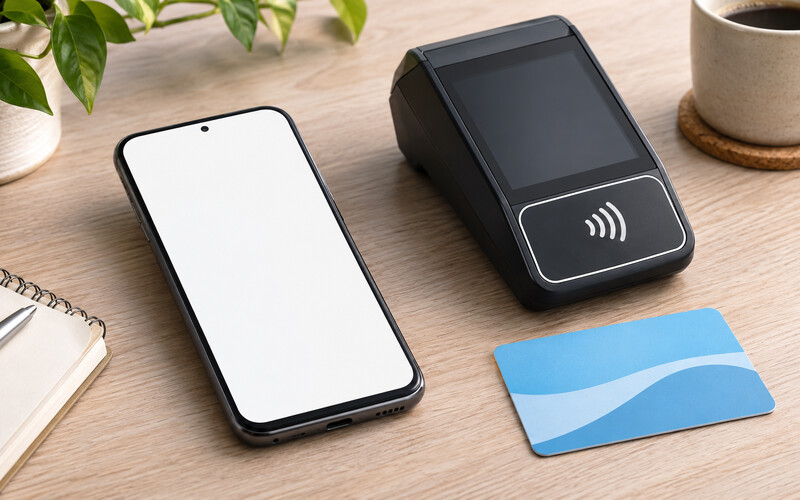
Telefonda NFC çalışmadığında temassız ödeme, ulaşım kartı okuma veya hızlı eşleştirme gibi özellikler devre dışı kalabilir. Sorunun kaynağı çoğu zaman kapalı bir ayar, telefonun yanlış noktadan okutulması, kalın kılıf veya ödeme uygulamasındaki seçimdir. Parça arızasından şüphelenmeden önce ayarları ve kullanım biçimini sistemli sırayla kontrol etmek daha doğru sonuç verir.
Telefonunuzda NFC desteği var mı?
Aynı telefon serisinin farklı modellerinde NFC bulunmayabilir. Ayarlar bölümündeki arama alanına “NFC” veya “temassız ödeme” yazın. Sonuç çıkmıyorsa cihazın tam model kodunu Ayarlar içindeki Telefon Hakkında bölümünden kontrol edin; yalnızca seri adını bilmek yeterli olmayabilir.
NFC menüsü görünse bile bölgeye, işletim sistemi sürümüne veya üretici arayüzüne göre farklı bir başlık altında bulunabilir. Bağlantılar, Bağlı Cihazlar, Diğer Bağlantılar veya Paylaşım menülerine bakın. Cihaz desteklemiyorsa uygulama yükleyerek donanımsal NFC özelliği eklenemez.
NFC ayarını kapatıp yeniden açın
NFC anahtarını kapatın, birkaç saniye bekleyip yeniden açın. Hızlı ayarlar panelinde simge varsa açık göründüğünü doğrulayın; bazı telefonlarda pil tasarrufu veya uçak modu bağlantı özelliklerini geçici olarak sınırlayabilir. Ardından telefonu yeniden başlatmak, takılı kalan bağlantı hizmetlerini yenileyebilir.
Güncelleme sonrasında menü yeri değişmiş olabilir. Ayarı bulmak için üretici arayüzündeki arama özelliğini kullanın. Telefon kurumsal profil ile yönetiliyorsa güvenlik politikası NFC veya temassız ödemeyi kapatmış olabilir; bu durumda yönetici izni olmadan seçenek değiştirilemez.
Telefonu doğru noktadan okutun
NFC anteni her telefonda aynı yerde değildir. Çoğu modelde arka kapağın üst veya orta bölümünde bulunur, ancak kamera çevresine ya da alt bölüme yakın tasarımlar da vardır. Telefonu okuyucuya ekranla değil arka yüzüyle yaklaştırın ve farklı noktaları yavaşça deneyin.
Cihazı okuyucuya sertçe vurmak gerekmez. Birkaç santimetre yaklaştırıp kısa süre sabit tutun; sürekli hızlı hareket ettirmek bağlantının kurulmasını engelleyebilir. Kullandığınız kart veya etiket başka bir telefonda çalışıyorsa, sorunun hangi tarafta olduğunu ayırmak daha kolay olur.
Kılıf ve aksesuarları çıkararak deneyin
Kalın kılıflar, metal plakalar, mıknatıslı araç tutucuları ve telefon arkasında taşınan kartlar NFC iletişimini zayıflatabilir. Kılıfı tamamen çıkarıp yeniden test edin. Özellikle manyetik tutucu için yapıştırılmış metal plaka antenin üzerine denk geliyorsa bağlantı hiç kurulmayabilir.
Kılıfın içine yerleştirilen banka veya ulaşım kartları da aynı anda birden fazla sinyal algılanmasına yol açabilir. Okuyucu hangi kartı işleyeceğini seçemeyebilir ya da telefondaki ödeme uygulaması devreye girmeyebilir. Test sırasında telefonun arkasında başka kart veya etiket bırakmayın.
Temassız ödeme uygulamasını kontrol edin
NFC açık olduğu hâlde yalnızca ödeme çalışmıyorsa varsayılan ödeme uygulamasına bakın. Birden fazla cüzdan uygulaması yüklüyse sistem yanlış uygulamayı seçmiş olabilir. Ayarlar içindeki Temassız Ödemeler bölümünden kullanmak istediğiniz uygulamanın varsayılan olduğunu doğrulayın.
Ödeme uygulamasında kartın etkinliği, doğrulama durumu ve ekran kilidi şartları ayrıca kontrol edilmelidir. Bazı işlemler için telefonun kilidinin açılması veya biyometrik doğrulama gerekir. Banka kartının fiziksel temassız özelliğinin çalışması, dijital cüzdandaki kaydın da otomatik olarak aktif olduğu anlamına gelmez.
Sadece bir kartta sorun varsa
Diğer kartlar veya NFC etiketleri okunuyor fakat tek bir kart çalışmıyorsa telefon donanımı büyük olasılıkla iletişim kurabiliyordur. Kartın süresi, dijital cüzdan kaydı ve hizmet sağlayıcının güvenlik doğrulaması kontrol edilmelidir. Kartı silip yeniden ekleme adımı ancak uygulamadaki gerekli bilgilere ve doğrulama yöntemine erişiminiz varsa uygulanmalıdır.
Ekran kilidi ve güvenlik koşullarını inceleyin
Temassız ödeme hizmetleri güvenli ekran kilidi isteyebilir. Kilit türü kaldırıldıysa, cihazın güvenlik durumu değiştiyse veya biyometrik doğrulama yeniden kurulması gerekiyorsa ödeme reddedilebilir. Uygulamadaki uyarıları okuyun ve telefonun tarih-saat ayarının otomatik olduğundan emin olun.
Root, kilidi açılmış önyükleyici veya sertifikasız yazılım gibi değişiklikler bazı ödeme uygulamalarının güvenlik kontrolünü geçememesine neden olabilir. Böyle bir durumda NFC donanımı etiketleri okumaya devam ederken ödeme özelliği çalışmayabilir. Sorun donanım değil, uygulamanın güvenlik değerlendirmesidir.
Pil tasarrufu ve uygulama izinleri etkili olabilir
Yoğun pil tasarrufu modu arka plandaki cüzdan veya ulaşım uygulamasını kısıtlayabilir. Test için tasarruf modunu geçici olarak kapatın ve uygulamayı manuel olarak açtıktan sonra yeniden deneyin. Sürekli kapalı bırakmak yerine sorun doğrulanırsa yalnızca ilgili uygulamanın pil kullanım ayarını düzenleyin.
Uygulamanın bildirim, yakın cihaz veya gerekli diğer izinleri kaldırılmışsa ekrandaki onay akışı görünmeyebilir. İzinleri rastgele açmak yerine uygulamanın kendi yardım ekranında istediği izinleri kontrol edin. Erişilebilirlik veya cihaz yöneticisi gibi geniş yetkileri yalnızca güvenilir uygulamalara verin.
Sistem ve uygulama güncellemelerini kontrol edin
İşletim sistemi, ödeme uygulaması ve ilgili banka uygulaması güncel değilse uyumluluk sorunu çıkabilir. Güncellemeleri güvenilir uygulama mağazası ve telefonun sistem menüsü üzerinden yapın. Güncelleme öncesinde pil seviyesinin yeterli ve internet bağlantısının kararlı olması önemlidir.
Sorun tam olarak bir güncellemeden sonra başladıysa uygulamanın önbelleğini temizlemek yararlı olabilir. Verileri tamamen silmek kartların ve oturumların yeniden tanımlanmasını gerektirebilir; önce yalnızca önbellek seçeneğini kullanın. Sistem uygulamalarında neyin silineceğinden emin değilseniz bu adımı atlayın.
Ağ ayarlarını sıfırlamak gerekir mi?
Ağ ayarlarını sıfırlama bazı bağlantı sorunlarında son adımlardan biri olabilir, ancak kayıtlı Wi-Fi ağlarını ve Bluetooth eşleştirmelerini kaldırabilir. NFC için ilk çözüm olarak kullanılmamalıdır. Menü açıklamasını okuyup hangi bilgilerin silineceğini gördükten sonra karar verin.
Telefonu fabrika ayarlarına döndürmek ise çok daha kapsamlıdır ve yalnızca NFC sorunu için aceleyle uygulanmamalıdır. Önce farklı etiket, kart ve okuyucuyla test yapın; uygulama desteği ve üretici tanılama adımlarını deneyin. Yedek alınmadan yapılan sıfırlama veri kaybına yol açabilir.
Donanım arızası ne zaman düşünülür?
Telefon hiçbir NFC etiketi veya okuyucuyla tepki vermiyor, ayar açık kalmıyor ya da cihaz yakın zamanda sert darbe ve sıvı teması yaşadıysa anten bağlantısı hasar görmüş olabilir. Arka kapak değişimi veya batarya onarımı sonrasında başlayan sorun da montajla ilişkili olabilir.
Servise başvururken sorunun ödeme dışında etiket okumada da yaşandığını, denediğiniz kılıf ve okuyucuları ve ne zaman başladığını belirtin. Böylece yalnızca uygulama hesabına odaklanmak yerine anten ve bağlantı kontrolü de yapılabilir.
Hızlı kontrol sırası
- Cihazın tam modelinde NFC desteğini doğrulayın.
- NFC’yi kapatıp açın ve telefonu yeniden başlatın.
- Kılıfı, metal plakayı ve arka taraftaki kartları çıkarın.
- Telefonun anten bölgesini okuyucuya sabit biçimde yaklaştırın.
- Varsayılan ödeme uygulamasını ve kart durumunu kontrol edin.
- Farklı bir NFC etiketi veya okuyucuyla karşılaştırmalı test yapın.
- Hiçbir testte tepki yoksa üretici desteğine başvurun.
Bu sıra, uygulama sorunu ile donanım sorununu birbirinden ayırmayı kolaylaştırır. Her adımın sonucunu not etmek, aynı işlemleri tekrar etmeyi önler ve servis gerektiğinde daha net bilgi vermenizi sağlar.