
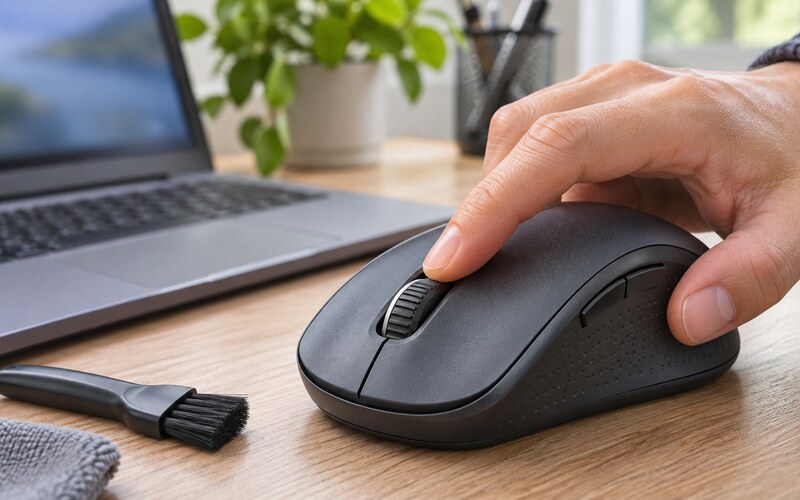
Fare tekerleğini aşağı çevirirken sayfa yukarı sıçrıyor, tek hareket birkaç satır atlıyor veya ekran kendiliğinden kayıyorsa sorun çoğu zaman tekerlek algılamasıyla ilgilidir. Kir, gevşek bağlantı, yanlış kaydırma ayarı ya da yıpranan kodlayıcı benzer belirtiler oluşturabilir. Parça değiştirmeden önce yazılım ve temizlik kontrollerini sırayla yapmak gerekir.
Sorunun Farede mi Uygulamada mı Olduğunu Anlayın
Önce farklı bir uygulamada deneme yapın. Sorun yalnızca tarayıcıda görülüyorsa açık sekmeler, eklentiler veya sayfanın kendi kaydırma davranışı etkili olabilir. Dosya yöneticisi ve basit bir metin belgesinde de aynı sıçrama oluşuyorsa fare ya da sistem ayarı daha güçlü adaydır.
Bilgisayara başka bir fare bağlamak hızlı bir karşılaştırma sağlar. İkinci fare düzgün çalışıyorsa ilk cihazın donanımı veya ona özel yazılımı incelenmelidir. Aynı fareyi başka bir bilgisayarda denemek de sorunun cihazla birlikte taşınıp taşınmadığını gösterir.
Bağlantıyı Yenileyin
Kablolu fareyi çıkarıp farklı bir USB bağlantı noktasına takın. Çoklayıcı veya monitör üzerindeki USB yuvası yerine doğrudan bilgisayardaki bir portu kullanın. Kablo girişinde oynama, ezilme veya kesik görürseniz cihazı kullanmayı bırakın.
Kablosuz modelde pili değiştirin veya şarj seviyesini kontrol edin. Alıcıyı kasanın arkasında metal yüzeylerin arasında bırakmak sinyali zayıflatabilir; mümkünse fareye daha yakın bir porta taşıyın. Bluetooth farede cihazı kapatıp açmak ve bağlantıyı sistem ayarlarından yeniden kurmak geçici iletişim hatalarını temizleyebilir.
Kaydırma Ayarlarını Kontrol Edin
İşletim sisteminde bir tekerlek hareketinde kaç satır kaydırılacağını belirleyen seçenek vardır. Değer çok yüksekse normal hareket sıçrama gibi hissedilir. Önce üç satır gibi orta bir değere dönüp test edin; tek seferde tam ekran kaydırma seçeneği açıksa kapatın.
Bazı fare yazılımları hızlandırılmış veya akıllı kaydırma sunar. Bu özellikler uygulamaya göre davranışı değiştirebilir. Geçici olarak devre dışı bırakıp sonucu karşılaştırın; ardından ihtiyacınız varsa daha düşük hassasiyetle yeniden açın.
Yatay Kaydırma ve Orta Tuş
Tekerlek yana yatabiliyorsa yatay kaydırma komutu yanlışlıkla tetiklenebilir. Orta tuşa basıldığında bazı uygulamalar otomatik kaydırma moduna geçer ve imlecin konumu sayfayı hareket ettirir. Ekranda küçük bir kaydırma simgesi beliriyorsa tekerleğe bir kez daha basarak bu modu kapatın.
Tekerlek Çevresini Güvenli Biçimde Temizleyin
Fareyi bilgisayardan ayırın, kablosuzsa kapatın ve çıkarılabiliyorsa pilini alın. Tekerleği yavaşça çevirirken çevresindeki boşluğu yumuşak, kuru bir fırçayla temizleyin. Saç, toz ve kumaş lifi tekerlek miline dolanarak algılamayı bozabilir.
Basınçlı havayı çok yakından ve uzun süre uygulamak kiri daha içeri itebilir. Kısa, eğik hava darbeleri kullanın ve kutuyu ters çevirmeyin. Sıvı temizleyiciyi doğrudan fareye püskürtmeyin; dış yüzeyi temizlemeniz gerekiyorsa bezi çok az nemlendirin.
Garanti devam ediyorsa gövdeyi açmayın. Fare ayaklarının altında gizli vidalar bulunabilir ve sökme işlemi hem yüzeyi hem garanti etiketini bozabilir. Dış temizlikten sonra sorun değişmiyorsa yazılım adımlarına geçin.
Sürücü ve Fare Yazılımını Yenileyin
Sistemi yeniden başlatmak, takılı kalan giriş hizmetlerini sıfırlayabilir. Ardından işletim sistemi güncellemelerini kontrol edin. Üreticiye özel bir fare uygulaması kullanıyorsanız ayar profilini varsayılana döndürmek veya uygulamayı güncellemek yararlı olabilir.
Aygıt yöneticisinde fareyi kaldırıp bilgisayarı yeniden başlatmak, temel sürücünün yeniden kurulmasını sağlar. Bu işlemi yapmadan önce klavye ile gezinmeyi bildiğinizden emin olun veya yedek bir fare hazır bulundurun. Kurumsal bilgisayarlarda sürücü değişikliği için yönetici desteği gerekebilir.
Tarayıcı ve Uygulama Kaynaklı Sorunlar
Tarayıcıda özel kaydırma eklentileri, erişilebilirlik araçları ve sayfa yakınlaştırma işlevleri davranışı değiştirebilir. Gizli pencere ya da eklentisiz profil ile test yapın. Sorun belirli bir sitede ortaya çıkıyorsa aynı sayfayı başka tarayıcıda açarak karşılaştırın.
Oyunlarda ve tasarım programlarında tekerlek farklı komutlara atanmış olabilir. Uygulamanın giriş ayarlarını varsayılana döndürün ve makro profillerini geçici olarak kapatın. Arka planda çalışan iki fare yazılımı aynı komutu işliyorsa bunlardan birini kapatmak çakışmayı çözebilir.
Donanım Arızası Nasıl Anlaşılır?
Tekerlek her cihazda aynı yönde sıçrıyor, temizlik ve ayar değişikliği hiçbir fark yaratmıyorsa içteki döner kodlayıcı yıpranmış olabilir. Bu parça tekerleğin yön ve adımlarını elektrik sinyaline çevirir. Aşınma başladığında bir aşağı, bir yukarı sinyal gönderebilir.
Ucuz bir farede değişim, parça ve işçilikten daha ekonomik olabilir. Kaliteli veya özel modelde teknik servis kodlayıcıyı değiştirebilir; lehim gerektiren müdahaleler deneyimsiz kullanıcı için uygun değildir. Pil şişmesi, yanık kokusu veya aşırı ısınma fark ederseniz cihazı hemen kullanımdan çıkarın.
Kısa Kontrol Sırası
- Farklı uygulama ve bilgisayarda test edin.
- USB portunu, pili veya Bluetooth bağlantısını yenileyin.
- Kaydırma satırı ve özel fare yazılımı ayarlarını kontrol edin.
- Cihaz kapalıyken tekerlek çevresini kuru yöntemle temizleyin.
- Sürücü ve uygulama güncellemelerini uygulayın.
- Belirti her yerde sürüyorsa servis veya değişim seçeneğini değerlendirin.
Bu sıra, basit bir ayar sorunuyla donanım arızasını birbirinden ayırmayı kolaylaştırır. Her adımdan sonra aynı belge üzerinde kısa test yapın; birden fazla şeyi aynı anda değiştirmek hangi işlemin işe yaradığını anlamayı zorlaştırır.
Sorunun Tekrarını Azaltmak İçin
Fareyi kırıntı ve tozun yoğun olduğu yüzeylerde kullanmamak, tekerlek çevresinin daha geç kirlenmesini sağlar. Kullanmadığınız zaman çantada taşıyorsanız tekerleğin üzerine baskı yapan ağır eşyaları ayırın. Kabloyu gövdeye sıkı biçimde dolamak yerine gevşek halka yapmak giriş noktasındaki kırılmayı azaltır.
Kablosuz modellerde pili tamamen bitmesini beklemeden değiştirmek, düşük voltajın oluşturduğu kesintili davranışları önleyebilir. Özel fare yazılımında çalışan bir ayar bulduğunuzda profili yedekleyin. Böylece sistem güncellemesi sonrası kaydırma değişirse önceki düzeninize daha hızlı dönebilirsiniz.
Tekerleği çok sert bastırmak iç mekanizmanın ömrünü kısaltabilir. Uzun belgelerde sürükleme çubuğunu veya klavye kısayollarını kullanmak, sürekli hızlı kaydırma ihtiyacını azaltır. Düzenli hafif temizlik de arızayı geciktirir.