
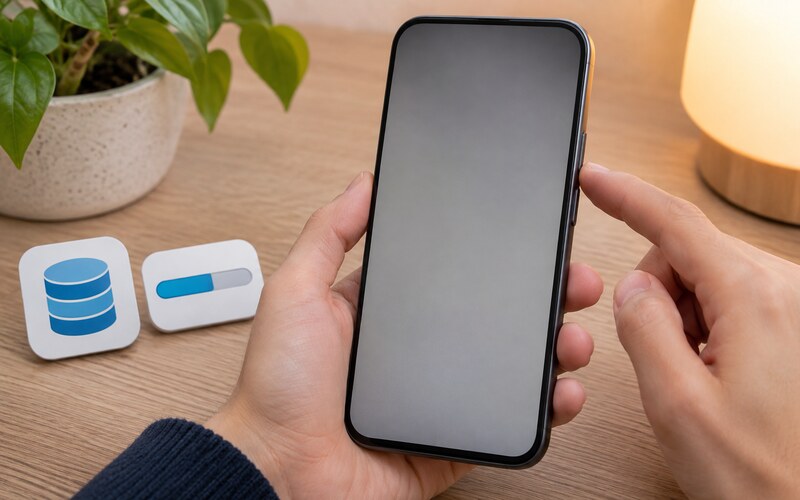
Telefon ekran görüntüsü almıyorsa sorun yalnızca tuşların bozulması olmayabilir. Yanlış tuş sırası, dolu depolama, uygulama kısıtlaması veya geçici sistem takılması aynı belirtiyi oluşturabilir. Kontrolleri basitten karmaşığa doğru yapmak, gereksiz sıfırlama ve veri kaybını önler.
Doğru tuş birleşimini deneyin
Birçok telefonda güç ve ses kısma tuşlarına aynı anda kısa süre basmak ekran görüntüsü alır. Tuşları uzun süre tutmak kapatma menüsünü veya başka işlevi açabilir. İki tuşa aynı anda basıp hemen bırakmayı deneyin.
Bazı modellerde ana ekran tuşu, hızlı ayar düğmesi veya el hareketi kullanılır. Cihazın resmi kullanım yönergesinden doğru yöntemi kontrol edin. İnternetteki farklı model talimatlarını rastgele uygulamak yerine kendi cihazınıza ait yöntemi kullanın.
Sorun tek uygulamada mı?
Ana ekranda veya ayarlar sayfasında ekran görüntüsü almayı deneyin. Burada çalışıyor ancak belirli uygulamada çalışmıyorsa uygulama güvenlik nedeniyle yakalamayı engelliyor olabilir. Bankacılık, şifre, özel içerik ve bazı video uygulamalarında bu kısıtlama normaldir.
Kısıtlamayı aşmaya çalışan bilinmeyen uygulamalar yüklemeyin. Korunan ekrandaki kişisel verileri başka cihazla fotoğraflamak da gizlilik riski yaratabilir. İhtiyacınız olan bilgiyi uygulamanın paylaşma, belge indirme veya dekont oluşturma seçeneğiyle alın.
Telefonu yeniden başlatın
Geçici sistem hatası ekran yakalama hizmetini durdurabilir. Telefonu normal biçimde kapatıp açın ve açılış tamamlandıktan sonra ana ekranda tekrar deneyin. Yeniden başlatma kişisel dosyaları silmez.
Cihaz donmuşsa modele uygun zorla yeniden başlatma tuşlarını kullanın. Bu işlem ile fabrika ayarları aynı değildir; kurtarma menüsündeki veri silme seçeneklerine dokunmayın. Telefon açıldığında önce basit bir ekran görüntüsü testi yapın.
Depolama alanını kontrol edin
Depolama tamamen dolduğunda telefon yeni görüntü dosyası oluşturamaz. Ayarlar içindeki depolama bölümünden boş alanı kontrol edin. Büyük videoları, indirilen dosyaları ve artık kullanılmayan uygulamaları inceleyin; önemli dosyaları yedeklemeden silmeyin.
Bir miktar alan açtıktan sonra telefonu yeniden başlatmak dosya sisteminin durumu güncellemesine yardımcı olur. Temizlik uygulamalarının agresif seçenekleri yerine dosyaları kendiniz gözden geçirmek daha güvenlidir. Sistem klasörlerini elle silmeyin.
Ekran görüntüsü klasörünü inceleyin
Telefon görüntüyü alıyor ancak galeri göstermiyor olabilir. Dosya yöneticisinde Resimler veya Ekran Görüntüleri klasörünü kontrol edin. Bulut galeri uygulamasının eşitleme gecikmesi, görüntünün kaybolduğu izlenimini verebilir.
Klasör var ancak yeni dosya oluşmuyorsa depolama izni veya medya tarama sorunu düşünülebilir. Galeri uygulamasını kapatıp açın, önbelleğini temizleyin ve yeniden kontrol edin. Uygulama verilerini silmek albüm düzenini etkileyebileceği için önce yalnızca önbellekle başlayın.
Fiziksel tuşları test edin
Ses kısma veya güç tuşu diğer işlevlerde de tepki vermiyorsa fiziksel sorun olabilir. Kılıfın tuşlara sürekli baskı yapmadığından, tuş kenarında kir bulunmadığından ve cihazın darbe almadığından emin olun. Tuş aralığına keskin cisim sokmayın.
Tuşlardan biri çalışmıyorsa hızlı ayarlardaki ekran görüntüsü düğmesi, erişilebilirlik menüsü veya üreticinin hareket seçeneği geçici çözüm olabilir. Bu özellikleri yalnızca sistem ayarlarından etkinleştirin. Şüpheli yardımcı uygulamalara geniş erişilebilirlik izni vermeyin.
Hareket ve hızlı ayar seçenekleri
Bazı telefonlar üç parmak kaydırma, avuç içi hareketi veya kenar menüsüyle ekran görüntüsü alır. Ayarlar içindeki hareketler, gelişmiş özellikler veya kısayollar bölümünü kontrol edin. Özellik kapalıysa açıp ana ekranda deneyin.
Hareket algılanmıyorsa kalın ekran koruyucu, nem veya dokunmatik sorunları etkili olabilir. Ekranı kuru ve yumuşak bezle temizleyin. Dokunmatiğin belirli bölgesi çalışmıyorsa teknik servis gerekebilir.
Uygulama ve sistem güncellemeleri
Sistem güncellemesi sonrası ekran görüntüsü davranışı değişebilir. Bekleyen güvenlik ve sistem güncellemelerini kontrol edin; güncellemeden önce pilin yeterli, bağlantının kararlı ve önemli verilerin yedekli olduğundan emin olun. Güncelleme sırasında telefonu kapatmayın.
Sorun yalnızca bir uygulamada başladıysa o uygulamanın güncellemesini ve bilinen sorun duyurularını inceleyin. Rastgele eski kurulum dosyaları yüklemek güvenlik açığı oluşturabilir. Resmî mağaza dışındaki kaynaklardan ekran yakalama aracı edinmeyin.
Kurumsal profil ve gizlilik ayarları
İş yeri tarafından yönetilen telefonlarda güvenlik politikası ekran görüntüsünü kapatabilir. Ayar gri görünüyorsa veya yönetici uyarısı çıkıyorsa bu kısıtlamayı kullanıcı olarak değiştiremeyebilirsiniz. Kurumun bilgi işlem birimine danışın.
Çocuk profili, özel alan veya güvenli klasör de farklı kurallara sahip olabilir. Aynı cihazın normal profilinde çalışan özellik, korumalı bölümde engellenebilir. Profil sınırlarını aşmaya çalışmak yerine içerik paylaşım seçeneklerini kullanın.
Ne zaman teknik destek alınmalı?
Ekran görüntüsü hiçbir uygulamada çalışmıyor, depolama yeterli ve sistem güncel olduğu hâlde hata sürüyorsa sistem dosyası veya tuş donanımı incelenmelidir. Cihaz düşmüş, sıvı temas etmiş veya tuşlar takılı kalmışsa kullanımı zorlamayın. Yetkili teknik destek daha güvenli olur.
Fabrika ayarları son adımdır ve her sorunu çözmez. Bu işlem öncesinde fotoğraflar, mesajlar, doğrulama kodları ve hesap erişimleri eksiksiz yedeklenmelidir. Önce daha dar ayar sıfırlama seçeneklerini değerlendirmek veri kaybı riskini azaltır.
Uzun ekran görüntüsü seçeneği
Normal ekran görüntüsü çalışıyor ancak uzun sayfa yakalanmıyorsa sorun farklı olabilir. Uzun ekran görüntüsü yalnızca kaydırılabilen ve uygulamanın izin verdiği sayfalarda görünür. İlk görüntüyü aldıktan sonra çıkan genişletme veya kaydırma düğmesine kısa sürede dokunmanız gerekebilir; menü adı modele göre değişir.
Web sayfası parçalara bölünüyor veya düğme hemen kayboluyorsa tarayıcıyı güncelleyip tekrar deneyin. Çok uzun içeriklerde dosya boyutu artabilir ve galeri önizlemesi gecikebilir. Belgeyi paylaşmak için ekran görüntüsü yerine uygulamanın PDF oluşturma veya yazdırma seçeneği daha okunaklı sonuç verebilir.
Sorun çözüldüğünde hangi yöntemin işe yaradığını not edin. Tuşlar yerine hızlı ayar düğmesini kullanıyorsanız bu kısayolu erişilebilir bir konuma taşıyabilirsiniz. Aynı hata yeniden oluşursa doğrudan ilgili kontrolü uygulamak, gereksiz uygulama silme ve ayar değiştirme işlemlerini belirgin biçimde azaltır ve zaman kazandırır.