
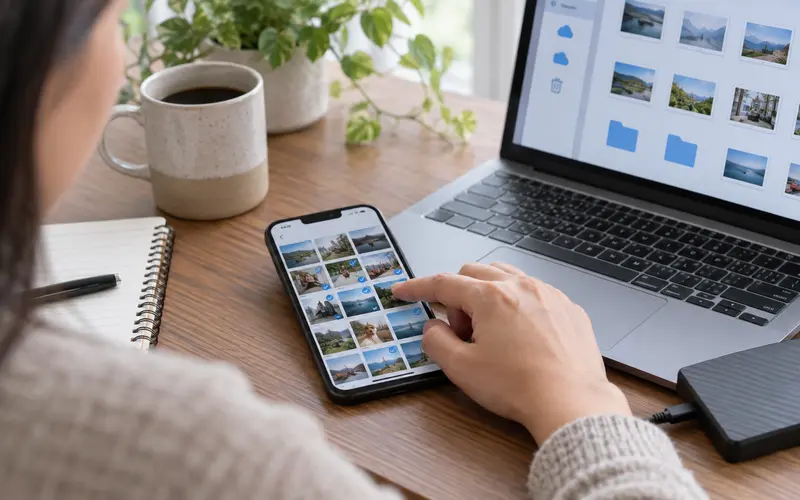
Telefonun depolama alanı dolduğunda kamera kayıt yapmayabilir, uygulamalar güncellenmeyebilir ve cihaz belirgin biçimde yavaşlayabilir. Rastgele dosya silmek kısa süreli yer açsa da önemli verilerin kaybolmasına veya aynı sorunun hızla geri dönmesine yol açar.
Önce mevcut alışkanlığı gözlemleyin, ardından aşağıdaki adımları kendi kullanımınıza göre sırayla uygulayın. Küçük ve sürdürülebilir değişiklikler, bir kerelik büyük düzenlemeden daha kalıcıdır.
Depolama raporunu inceleyin
Ayarlar içindeki depolama bölümünü açarak alanı hangi grubun kullandığını görün. Fotoğraflar, videolar, uygulamalar, mesaj ekleri ve indirilen dosyalar ayrı ayrı değerlendirildiğinde en büyük kazanç noktası kolayca bulunur.
Sistem ve diğer adı verilen bölümün tamamı kullanıcı tarafından silinemez. Temizleme uygulamalarının verdiği abartılı vaatlere güvenmeyin. Önce işletim sisteminin kendi önerilerini ve büyük dosya listesini kullanın.
Fotoğraf ve videoları yedekleyin
Kamera dosyaları çoğu telefonda en büyük alanı kaplar. Silmeden önce bilgisayara, harici diske veya güvenilir bulut hesabına aktarın. Yedekleme tamamlandı mesajıyla yetinmeyin; birkaç dosyayı başka cihazdan açarak doğrulayın.
Benzer fotoğrafları, ekran kayıtlarını, bulanık kareleri ve gereksiz uzun videoları ayıklayın. Çöp kutusuna taşınan öğeler belirli süre yer tutmaya devam edebilir; yedeği doğruladıktan sonra çöp kutusunu kontrollü biçimde boşaltın.
Mesajlaşma uygulamalarını kontrol edin
Grup sohbetlerinden gelen videolar ve belgeler fark edilmeden gigabaytlarca alan tüketebilir. Uygulamanın depolama yönetiminde büyük dosyaları ve sık iletilen medyayı inceleyin. Sohbeti silmeden yalnızca gereksiz ekleri kaldırmak çoğu zaman mümkündür.
Otomatik medya indirmeyi mobil veri ve Wi-Fi için ayrı ayrı sınırlandırın. Önemli belge veya aile fotoğrafını silmeden önce dışa aktarın. Uygulama yedeğinin medya içerip içermediğini ayrıca kontrol edin.
Kullanılmayan uygulamaları ayıklayın
Aylarca açılmayan oyun ve uygulamalar hem kendi boyutları hem önbellekleriyle yer kaplar. Kaldırmadan önce hesap girişini, uygulama içi verinin bulutta olup olmadığını ve varsa lisans bilgisini kontrol edin.
Bazı sistemlerde uygulamayı boşaltma seçeneği belge ve ayarları koruyarak uygulama dosyasını kaldırır. Tekrar yüklediğinizde veriler geri gelebilir; yine de kritik içerik için ayrı yedek alın. Sistem uygulamalarını zorla kaldırmaya çalışmayın.
İndirilen dosyaları ve çevrimdışı içerikleri bulun
Tarayıcıdan indirilen belgeler, e-posta ekleri, haritalar, müzikler ve dizi bölümleri farklı klasörlerde birikir. Dosyalar uygulamasında boyuta göre sıralama yapın ve her öğeyi açarak ne olduğunu görün.
Çevrimdışı içerik çoğu zaman ilgili uygulamanın kendi ayarından silinmelidir. Dosyayı dışarıdan kaldırmak uygulamada bozuk kayıt bırakabilir. Yolculuk için indirdiğiniz içerikleri dönüşte temizlemek üzere aylık hatırlatma oluşturabilirsiniz.
Önbelleği bilinçli temizleyin
Önbellek uygulamanın daha hızlı açılmasını sağlar ve yeniden oluşur. Çok büyüyen önbelleği temizlemek yer açabilir; ancak uygulama verisini temizleme seçeneği hesap, ayar veya çevrimdışı içeriği silebilir. İö iki seçeneği karıştırmayın.
Telefonu yeniden başlatmak geçici dosyaların bir bölümünü düzenleyebilir. Güvenilir olmayan temizlik uygulamalarına geniş fotoğraf, mesaj ve dosya izni vermeyin. Yer açmak uğruna kişisel verileri riske atmayın.
Doluluk sorununu tekrar oluşmadan yönetin
Depolamanın küçük bir bölümünü boş bırakmak güncelleme ve geçici işlemler için rahatlık sağlar. Kamera video çözünürlüğünü ihtiyacınıza göre ayarlayın, otomatik indirmeyi sınırlayın ve ayda bir büyük dosyaları gözden geçirin.
Alan sürekli açıklanamayan biçimde doluyorsa işletim sistemini güncelleyin ve yedek aldıktan sonra teknik destek seçeneklerini değerlendirin. Fabrika ayarına dönmek ilk adım değildir; tüm veriyi siler ve sorunlu kullanım alışkanlığı değişmezse doluluk geri gelir.