
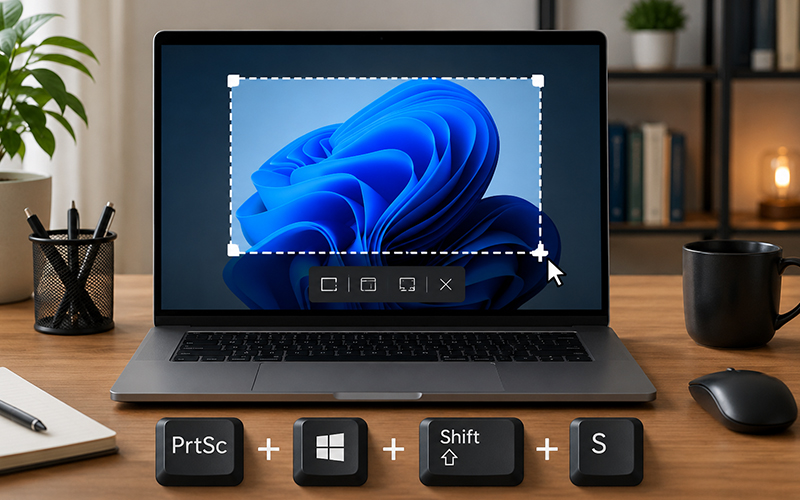
Bilgisayarda ekran görüntüsü almak, basit görünen ama gün içinde şaşırtıcı derecede sık kullanılan bir işlemdir. Bir hata mesajını teknik desteğe göndermek, ödeme dekontunun bir bölümünü kaydetmek, çevrim içi toplantıdaki önemli bir ekranı not etmek ya da bir tasarımın belirli bölümünü paylaşmak için ekran görüntüsü en hızlı çözümlerden biridir. Windows, macOS ve Chromebook gibi sistemlerde bu işlem için yerleşik kısayollar bulunur. Üstelik yalnızca tüm ekranı değil, belirli bir pencereyi veya seçtiğiniz alanı da yakalayabilirsiniz.
Ekran görüntüsü alırken asıl mesele tuşa basmak değil, görüntünün nereye kaydedildiğini ve hangi yöntemin ne işe yaradığını bilmektir. Bazı kısayollar görüntüyü dosya olarak kaydederken bazıları yalnızca panoya kopyalar. Bu yüzden “ekran görüntüsünü aldım ama bulamıyorum” sorusu oldukça yaygındır. Aşağıda Windows ve Mac başta olmak üzere en pratik yöntemleri ayrıntılı biçimde bulabilirsiniz.
Windows’ta tüm ekranın görüntüsü nasıl alınır?
Windows bilgisayarlarda klasik yöntem Print Screen, yani PrtScn tuşudur. Bu tuşa bastığınızda çoğu sistemde ekranın tamamı panoya kopyalanır. Ardından Paint, Word, WhatsApp Web, e-posta veya görsel düzenleme uygulaması gibi bir alana Ctrl + V ile yapıştırabilirsiniz. Dosya olarak saklamak istiyorsanız Paint’e yapıştırıp PNG ya da JPEG biçiminde kaydetmeniz yeterlidir.
Windows + PrtScn kısayolu ise daha hızlıdır. Bu kombinasyon desteklenen Windows sürümlerinde ekranın tamamını yakalayıp genellikle Resimler klasörü altındaki Ekran Görüntüleri klasörüne otomatik kaydeder. Dizüstü bilgisayarlarda PrtScn tuşu başka bir işleve bağlıysa Fn tuşuna da basmanız gerekebilir. Klavyenizdeki simgeler üreticiye göre değişebileceği için Fn + Windows + PrtScn gibi kombinasyonlar görülebilir.
Belirli bir alanın ekran görüntüsü nasıl alınır?
Windows’ta en kullanışlı kısayollardan biri Windows + Shift + S kombinasyonudur. Bu kısayol ekran alıntısı aracını açar ve ekrandan istediğiniz bölgeyi seçmenizi sağlar. Dikdörtgen seçim, serbest biçimli seçim, pencere yakalama veya tam ekran yakalama gibi seçenekler kullanılabilir. Seçim yaptığınızda görüntü panoya alınır ve çoğu zaman sağ alt köşede düzenleme bildirimi görünür.
Bu yöntem özellikle bir web sayfasındaki tek bir alanı paylaşmak istediğinizde faydalıdır. Gereksiz sekmeleri, kişisel bilgileri veya masaüstü simgelerini görüntüye dahil etmeden yalnızca gerekli kısmı alabilirsiniz. Bildirime tıklayarak kırpma, işaretleme ve kaydetme işlemleri yapabilirsiniz.
Sadece aktif pencerenin görüntüsünü alma
Tüm ekran yerine yalnızca açık olan program penceresini yakalamak istiyorsanız Alt + PrtScn kısayolu işe yarar. Örneğin tarayıcı, muhasebe programı veya hata penceresi açıkken bu kombinasyonu kullandığınızda yalnızca aktif pencere panoya kopyalanır. Sonrasında Ctrl + V ile istediğiniz yere yapıştırabilirsiniz.
Bu yöntem profesyonel iletişimde daha temiz sonuç verir. Teknik destek ekibine bir hata gönderirken masaüstünüzdeki başka bilgiler görünmez. Yine de ekran görüntüsünü paylaşmadan önce e-posta adresi, müşteri adı, telefon numarası, kart bilgisi veya özel belge gibi hassas verilerin görünmediğini kontrol etmek gerekir.
Windows Ekran Alıntısı Aracı ne işe yarar?
Windows’un yerleşik Ekran Alıntısı Aracı, sadece görüntü almakla kalmaz; bazı sürümlerde gecikmeli yakalama, işaretleme ve ekran kaydı gibi özellikler de sunar. Başlat menüsünden “Ekran Alıntısı Aracı” yazarak açabilirsiniz. Yeni düğmesine bastıktan sonra yakalanacak alanı seçebilir, kalem ve vurgulayıcıyla not düşebilir ve dosyayı kaydedebilirsiniz.
Zamanlamalı ekran görüntüsü, açılır menü gibi normalde fareyi başka yere götürdüğünüzde kapanan alanları yakalamak için kullanışlıdır. Birkaç saniyelik gecikme ayarlayıp menüyü açtıktan sonra görüntünün otomatik alınmasını sağlayabilirsiniz.
Mac’te ekran görüntüsü nasıl alınır?
macOS’ta tüm ekranı yakalamak için Command + Shift + 3 kullanılır. Görüntü çoğu ayarda doğrudan masaüstüne kaydedilir. Ekranın yalnızca belirli bir bölümünü almak için Command + Shift + 4 tuşlarına basılır; imleç seçim aracına dönüşür ve fareyle istediğiniz alanı işaretleyebilirsiniz.
Belirli bir pencereyi yakalamak için Command + Shift + 4’e bastıktan sonra Space tuşuna basabilirsiniz. İmleç kamera simgesine dönüşür. Yakalamak istediğiniz pencereye tıkladığınızda yalnızca o pencerenin görüntüsü oluşturulur. Command + Shift + 5 ise ekran görüntüsü ve ekran kaydı seçeneklerini tek panelde sunar. Buradan kayıt konumunu ve zamanlayıcı gibi seçenekleri de değiştirebilirsiniz.
Chromebook ve diğer klavyelerde ekran görüntüsü
Chromebook’larda ekran görüntüsü için Ctrl + Show Windows tuşu kullanılabilir. Belirli bir alanı seçmek için Ctrl + Shift + Show Windows kombinasyonu tercih edilir. Bazı yeni Chromebook modellerinde özel ekran yakalama tuşu da bulunur. Harici klavyede Show Windows tuşu yoksa sistem ayarlarındaki kısayol yardımından doğru kombinasyonu kontrol edebilirsiniz.
Linux dağıtımlarında ise yöntem masaüstü ortamına göre değişir. GNOME ve KDE gibi yaygın ortamlarda Print Screen tuşu veya sistemin ekran görüntüsü aracı kullanılır. Ayrıca Flameshot gibi gelişmiş uygulamalar işaretleme ve hızlı paylaşım seçenekleri sunabilir.
Ekran görüntüsü nereye kaydolur?
Bu sorunun cevabı kullandığınız kısayola bağlıdır. Windows’ta PrtScn ve Alt + PrtScn çoğunlukla görüntüyü panoya kopyalar; dosya oluşturmaz. Windows + PrtScn genellikle Resimler/Ekran Görüntüleri klasörüne kaydeder. Windows + Shift + S de ilk aşamada görüntüyü panoya alır, ancak bildirim üzerinden kaydedebilirsiniz. OneDrive gibi bulut yedekleme uygulamaları açıksa ekran görüntüsü klasörü farklı bir konuma yönlendirilmiş olabilir.
Mac’te görüntüler varsayılan olarak masaüstünde görünür. Command + Shift + 5 panelindeki seçeneklerden başka klasör seçebilirsiniz. Dosyaları sık kullanıyorsanız ekran görüntüleri için ayrı klasör oluşturmak masaüstü karmaşasını azaltır.
Ekran görüntüsü paylaşırken güvenlik
Ekran görüntüsü çoğu zaman düşündüğünüzden fazla bilgi içerir. Tarayıcı sekmeleri, kullanıcı adları, açık bildirimler, dosya isimleri, e-posta adresleri veya müşteri verileri görüntüde kalabilir. Bir görseli sosyal medyada ya da herkese açık forumda paylaşmadan önce tamamını kontrol edin. Gerekirse kırpın veya hassas alanları okunamayacak şekilde kapatın.
Özellikle banka ekranı, kimlik belgesi, QR kod, bilet veya giriş kodu gibi bilgileri paylaşırken daha dikkatli olun. Bazı QR kodlar doğrudan işlem veya giriş bağlantısı içerebilir. Sadece metni bulanıklaştırmak yeterli olmayabilir; paylaşılması gerekmeyen bölümü tamamen kırpmak daha güvenlidir.
Program Kurmak Yerine Window Tercih Edin
Bilgisayarda ekran görüntüsü almak için ek program kurmak çoğu zaman gereksizdir. Windows’ta Windows + Shift + S, hızlı bölgesel yakalama için en pratik yöntemlerden biridir; Mac’te Command + Shift + 4 benzer işi görür. Tüm ekran veya tek pencere için de ayrı kısayollar bulunur.
Hangi yöntemi kullanırsanız kullanın, görüntünün panoya mı kopyalandığını yoksa dosya olarak mı kaydedildiğini bilmek işinizi kolaylaştırır. Ayrıca paylaşmadan önce kişisel ve hassas bilgileri kontrol etmek, basit bir ekran görüntüsü işlemini güvenli hale getirir.
Ekran görüntüsünü düzenleme ve dosya formatı seçimi
Ekran görüntülerinde PNG formatı yazıların ve arayüz detaylarının daha net görünmesi açısından genellikle iyi seçimdir. Fotoğraf ağırlıklı görüntülerde JPEG dosya boyutunu küçültebilir, ancak metin çevresinde sıkıştırma izleri oluşabilir. Teknik destek veya arayüz anlatımı için PNG, sosyal paylaşımda daha küçük dosya gerektiğinde JPEG tercih edilebilir.
Görseli gönderirken ok, çerçeve veya kısa not eklemek anlatımı hızlandırır. Ancak gereksiz yere çok fazla işaret koymak yerine sorunun olduğu alanı tek bir ok veya kutuyla göstermek daha anlaşılırdır.