
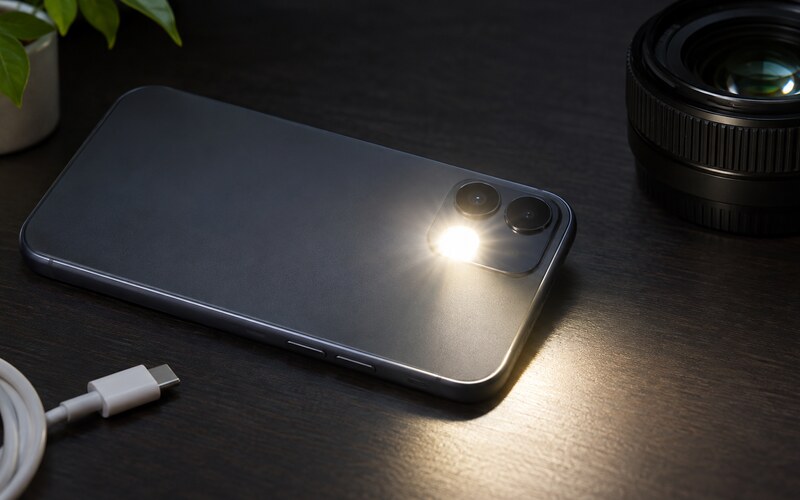
Telefonda el feneri açılmıyorsa sorun her zaman LED parçasının bozulduğu anlamına gelmez. Kamera uygulamasının flaşı kullanması, pil tasarrufu, aşırı ısınma veya geçici yazılım takılması el feneri düğmesini pasif hâle getirebilir. Basit kontrolleri doğru sırayla yapmak çoğu durumda nedeni daraltır.
Kontrole başlamadan önce telefon kılıfının flaş bölümünü kapatmadığından ve cihazın fiziksel olarak zarar görmediğinden emin olun. Düşme, sıvı teması veya yanık kokusu varsa cihazı zorlamadan teknik destek almak daha güvenlidir.
Hızlı ayarlar düğmesini yeniden deneyin
Bildirim perdesini açıp el feneri simgesine bir kez dokunun ve birkaç saniye bekleyin. Arka arkaya hızlı dokunmak sistemi geciktirebilir. Simge hiç tepki vermiyorsa hızlı ayarlar panelini kapatıp yeniden açın.
El feneri kısayolu panelde görünmüyorsa düzenleme bölümünden tekrar ekleyin. Bazı güncellemelerden sonra kısayolun yeri değişebilir. Kısayol var ancak soluk görünüyorsa kamera, pil veya sıcaklık kontrollerine geçin.
Kamera uygulamasını tamamen kapatın
Kamera uygulaması açıkken flaş donanımı onun kontrolünde olabilir. Son uygulamalar ekranını açın ve kamera uygulamasını kapatın. Görüntülü görüşme, sosyal medya kamerası veya belge tarama uygulaması da kamerayı arka planda kullanabilir.
Kamerayı kullanabilecek uygulamaları kapattıktan sonra 10-15 saniye bekleyip el fenerini yeniden deneyin. Sorun yalnızca belirli bir uygulamadan sonra ortaya çıkıyorsa o uygulamanın güncel olup olmadığını kontrol edin. Bilinmeyen bir fener uygulaması kurmak yerine telefonun yerleşik kısayolunu kullanın.
Telefonu yeniden başlatın
Geçici sistem hatalarında normal yeniden başlatma etkili olabilir. Telefonu kapatıp hemen açmak yerine birkaç saniye kapalı tutun. Açılış tamamlandıktan sonra başka uygulama çalıştırmadan el fenerini test edin.
Yeniden başlatma sonrasında düzelip kısa süre içinde tekrar bozuluyorsa hangi uygulamayı açtıktan sonra sorun yaşandığını gözlemleyin. Bu bilgi, çakışan uygulamayı belirlemeye yardım eder. Her seferinde yeniden başlatmak, asıl nedeni çözmez.
Pil seviyesi ve tasarruf modu etkili olabilir
Bazı telefonlar pil seviyesi çok düştüğünde flaş gibi yüksek güç çeken özellikleri sınırlar. Cihazı uygun şarj cihazıyla bir süre şarj edin ve pil tasarrufu modunu geçici olarak kapatıp yeniden deneyin. Çok düşük pilde ısrarla flaş açmaya çalışmak yerine önce yeterli şarj seviyesine ulaşın.
Aşırı pil tasarrufu modu yalnızca temel uygulamalara izin verebilir. Hızlı ayarlarda el feneri simgesi görünse bile işlev devre dışı kalabilir. Normal moda döndüğünüzde özelliğin çalışması, donanım arızasından çok güç yönetimi kısıtlamasına işaret eder.
Aşırı ısınma uyarısını ciddiye alın
Telefon oyun, video kaydı, navigasyon veya şarj sırasında fazla ısınmışsa sistem flaşı geçici olarak kapatabilir. Kılıfı çıkarın, yoğun uygulamaları kapatın ve telefonu gölgede, oda sıcaklığında dinlendirin. Buzdolabına koymak veya soğuk yüzeye bastırmak yoğuşma riski yaratır.
Cihaz normal sıcaklığa döndüğünde el fenerini tekrar kontrol edin. Isınma sık tekrarlanıyorsa yüksek güç tüketen uygulamaları, arka plan işlemlerini ve şarj ekipmanını incelemek gerekir. Şişmiş pil belirtisi varsa telefonu kullanmayı bırakıp teknik destek alın.
Kamera flaşıyla karşılaştırmalı test yapın
Yerleşik kamera uygulamasını açın, flaşı açık konuma getirin ve düşük ışıkta bir fotoğraf çekin. Kamera flaşı çalışıyor fakat el feneri çalışmıyorsa sorun büyük olasılıkla hızlı ayar, sistem işlemi veya yazılım tarafındadır. Kamera flaşı da çalışmıyorsa sıcaklık, pil kısıtı ya da donanım ihtimali artar.
Testi yaparken LED’e yakından ve uzun süre bakmayın. Flaş çok parlaktır ve gözleri rahatsız edebilir. Kamera hata mesajı veriyorsa mesajı not edin; bu ayrıntı teknik destek sırasında yararlı olur.
Güncellemeleri ve uygulama izinlerini kontrol edin
Telefonun sistem güncellemeleri ile kamera uygulaması güncellemelerini denetleyin. Güncelleme sırasında yeterli pil ve boş depolama alanı bulunmalıdır. Güncelleme tamamlandıktan sonra cihazı yeniden başlatmak, ilgili sistem bileşenlerinin temiz biçimde yüklenmesini sağlar.
Üçüncü taraf bir uygulama kamera erişimini sürekli kullanıyorsa ayarlardaki gizlilik veya izin yöneticisinden kamera erişimi olan uygulamaları gözden geçirin. Tanımadığınız ya da artık kullanmadığınız uygulamaların izinlerini kaldırabilirsiniz. Sistem uygulamalarının ayarlarını rastgele değiştirmeyin.
Güvenli mod neyi gösterir?
Telefonunuz destekliyorsa güvenli mod, sonradan yüklenen uygulamaları geçici olarak devre dışı bırakır. El feneri güvenli modda çalışıyorsa yakın zamanda yüklenen kamera, fener, pil yönetimi veya ekran aracı uygulamalarından biri çakışıyor olabilir. Güvenli moda giriş yöntemi markaya ve modele göre değiştiği için cihazın resmi talimatını kullanın.
Şüpheli uygulamaları birer birer kaldırıp normal modda test edin. Aynı anda çok sayıda ayarı değiştirmek hangi işlemin çözüm sağladığını anlamayı zorlaştırır. Verilerinizi silmeden önce daha düşük riskli kontrolleri tamamlayın.
Ayarları sıfırlamak ne zaman düşünülmeli?
Bağlantı veya uygulama tercihlerini sıfırlama seçenekleri, fabrika ayarlarına dönmekten farklıdır. Yine de hangi verilerin etkileneceğini okumadan işlem yapmayın. El feneri için doğrudan ilgisi olmayan ağ ayarlarını sıfırlamak çoğu zaman gereksizdir.
Fabrika ayarı tüm kişisel verileri silebileceği için ilk çözüm olarak kullanılmamalıdır. Bu aşamaya gelmeden önce yedek alın, hesap bilgilerinizi doğrulayın ve üretici destek önerilerini inceleyin. Donanım arızasında fabrika ayarı zaten çözüm sağlamaz.
Ne zaman teknik servis gerekir?
Kamera flaşı ve el feneri birlikte çalışmıyorsa, telefon düşmüş veya sıvıyla temas etmişse donanım kontrolü gerekebilir. LED çevresinde çatlak, lens içinde nem ya da anormal ısınma görülmesi de servis işaretidir. Telefonu açıp LED modülüne müdahale etmek su geçirmezlik ve garanti koşullarını etkileyebilir.
Servise başvururken sorunun ne zaman başladığını, yeniden başlatma sonrası davranışı, kamera flaşı testini ve varsa hata mesajını paylaşın. Düzenli bir kontrol listesi gereksiz parça değişimini önlemeye yardımcı olur. Sorun çözülene kadar karanlık ortamlar için ayrı bir el feneri kullanmak daha güvenli bir geçici çözümdür.
İşlem sırasını not etmek, aynı kontrolleri tekrar tekrar yapmanızı önler. Özellikle sorun aralıklıysa pil yüzdesi, telefon sıcaklığı ve açık uygulamalar gibi koşulları kaydetmek, yazılım ile donanım ihtimallerini ayırmayı kolaylaştırır.