
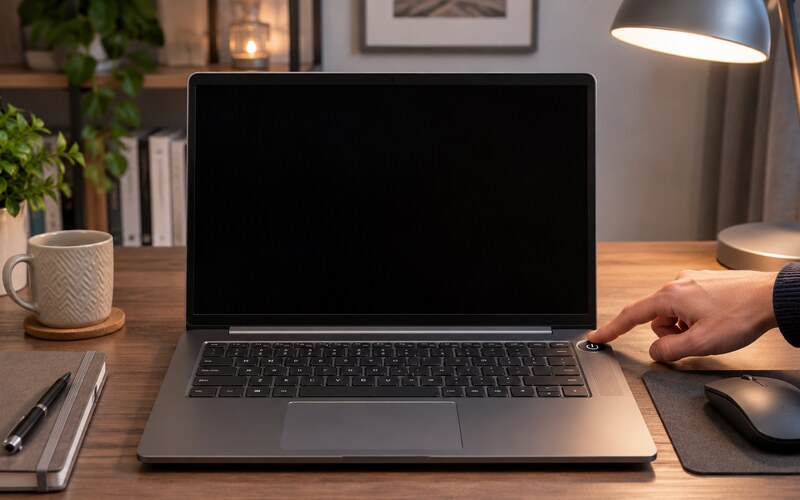
Laptop kapağını açtığınızda ekran karanlık kalıyor ve cihaz hiçbir tuşa yanıt vermiyorsa sorun her zaman büyük bir arıza değildir. Güç yönetimi ayarı, bağlı çevre birimi, sürücü veya geçici bir sistem kilitlenmesi uyku modundan dönüşü engelleyebilir. Kontrolleri en basit adımdan başlatmak veri kaybı ve gereksiz müdahale riskini azaltır.
Önce gerçekten uyku modunda mı kontrol edin
Güç ışığı yavaşça yanıp sönüyorsa cihaz çoğunlukla uyku durumundadır. Fan tamamen durmuş olabilir; bazı modellerde klavye ışığı da kapanır. Güç ışığı yoksa pil bitmiş, adaptör bağlantısı kesilmiş veya cihaz tamamen kapanmış olabilir.
Ekranın çok düşük parlaklıkta kalması da uyku sorunu gibi görünebilir. Karanlık bir odada ekrana yakından bakmak yerine parlaklık tuşlarını birkaç kez kullanın. Harici monitör bağlıysa görüntünün yanlış ekrana yönlenmiş olma ihtimalini de hesaba katın.
Güvenli uyandırma sırasını deneyin
Önce klavyeden tek bir tuşa basın veya dokunmatik yüzeye dokunun. Ardından güç düğmesine kısa bir kez basın; uzun basmak cihazı zorla kapatabilir. Her adım arasında birkaç saniye beklemek sistemin ekranı ve bağlı aygıtları yeniden etkinleştirmesine zaman tanır.
Kapağı kapatıp hemen tekrar açmak bazı modellerde uyandırma sinyalini yeniler. Bunu yaparken laptopun kapağını zorlamayın ve menteşe hareketini yavaş tutun. Cihaz çantadayken ısınmışsa önce sert, düz bir yüzeye alın ve havalandırma kanallarını açık bırakın.
Adaptör ve pil durumunu kontrol edin
Adaptörü prize takın ve şarj göstergesinin yanıp yanmadığına bakın. Priz, uzatma kablosu ve adaptör bağlantısı gevşek olabilir. Mümkünse prizi çalışan başka bir cihazla kontrol edin; adaptörü farklı bir cihaza takmak ise uyumluluk bilinmiyorsa yapılmamalıdır.
Şarj ışığı hiç yanmıyorsa kabloda ezilme, uçta hasar veya adaptörde aşırı ısınma olup olmadığını gözle inceleyin. Yanık kokusu, kıvılcım, çıplak iletken ya da şişmiş pil belirtisi varsa cihazı kullanmayı bırakın ve teknik destek alın. Hasarlı güç ekipmanını bantla geçici olarak onarmak güvenli değildir.
Bağlı aygıtları ayırın
USB bellek, harici disk, çoklayıcı, HDMI kablosu, yazıcı ve oyun kolu gibi aygıtlar uyandırma sırasında sorun çıkarabilir. Laptopu kapatmadan önce çıkarılabilen tüm çevre birimlerini ayırın. Yalnızca güç adaptörü bağlıyken yeniden uyandırmayı deneyin.
Harici ekran kullanılıyorsa görüntü çıkışı birkaç saniye gecikebilir. Kabloyu çıkarıp laptop ekranının tepki verip vermediğini kontrol edin. Sorun belirli bir aygıt bağlıyken tekrarlanıyorsa o aygıtın sürücüsü ve güç yönetimi ayarı ayrıca incelenmelidir.
Zorla kapatma ne zaman uygulanır?
Hiçbir normal uyandırma adımı sonuç vermiyorsa güç düğmesini cihaz kapanana kadar basılı tutmak son çare olabilir. Bu işlem kaydedilmemiş çalışmaları kaybettirebilir ve açık dosyalarda bozulma riski yaratır. Ekranda disk etkinliği olduğunu düşündüren yoğun çalışma varsa acele etmemek gerekir.
Cihaz tamamen kapandıktan sonra birkaç saniye bekleyin, ardından normal biçimde açın. Sistem başlarsa hemen güncelleme veya ayar değiştirmeye geçmeden önce önemli dosyaları kaydedin. Tekrarlayan kilitlenmeler, rastlantısal bir sorun değil incelenmesi gereken bir güç yönetimi problemidir.
İşletim sistemi güncellemelerini inceleyin
Uyku sorunları bazen bir sistem ya da sürücü güncellemesinden sonra başlayabilir. Güncelleme geçmişinde sorunun başladığı tarihe yakın değişiklikleri not edin. Rastgele güncelleme kaldırmak yerine önce bekleyen güvenlik ve kararlılık güncellemelerini tamamlamak, ardından yeniden başlatmak daha düzenli bir yaklaşımdır.
Güncelleme sırasında cihazın güç bağlantısı kesilmemeli ve zorla kapatma yapılmamalıdır. Kurumsal cihazlarda güncelleme politikası bilgi işlem ekibi tarafından yönetilebilir; yönetici kısıtlamalarını aşmaya çalışmayın. Sorun raporunda model, işletim sistemi sürümü ve tekrarlama koşulları bulunursa destek süreci hızlanır.
Ekran kartı ve yonga seti sürücüleri
Ekran kartı sürücüsü uyandırma sırasında görüntüyü yeniden kuramazsa cihaz çalıştığı halde ekran siyah kalabilir. Yonga seti ve güç yönetimi bileşenleri de uyku geçişini yönetir. Sürücüleri yalnızca cihaz üreticisinin destek sayfasından veya işletim sisteminin güvenilir güncelleme kanalından edinmek gerekir.
Üçüncü taraf “sürücü güncelleme” programları yanlış veya uyumsuz paket kurabilir. Aynı nedenle internette bulunan rastgele dosyaları kullanmayın. Sürücü değişikliğinden önce geri yükleme noktası ya da güvenilir yedek bulundurmak olası bir terslikte dönüş yolu sağlar.
Güç ayarlarını sadeleştirin
Sorun sık tekrarlanıyorsa uykuya geçme süresini geçici olarak uzatıp davranışı gözlemleyebilirsiniz. Kapak kapatma eylemi, güç düğmesi davranışı ve pildeyken uygulanan plan ayrı ayrı kontrol edilmelidir. Aynı ayarın adaptörde ve pilde farklı sonuç vermesi mümkündür.
Hızlı başlatma, karma uyku veya modern bekleme gibi seçenekler cihaz ve sistem sürümüne göre değişir. Ne işe yaradığını bilmediğiniz ayarları topluca kapatmak yerine tek değişiklik yapıp sonucu izleyin. Böylece soruna hangi seçeneğin etki ettiğini anlayabilirsiniz.
Aygıtların uyandırma yetkisi
Bazı laptoplarda klavye, fare veya ağ bağdaştırıcısı cihazı uyandırabilir; bazılarında bu özellik kapalıdır. Aygıt yöneticisindeki güç yönetimi seçenekleri model ve sürücüye göre görünmeyebilir. Bir seçeneğin bulunmaması arıza anlamına gelmez.
Fare hareketi laptopu istemeden uyandırıyorsa bu aygıtın yetkisi kapatılabilir. Tam tersine, harici klavyeyle uyandırma isteniyorsa desteklenen aygıtta izin verilebilir. Değişiklikleri kaydedip yeniden başlattıktan sonra aynı senaryoyu test etmek gerekir.
Hızlı başlatma yerine düzenli yeniden başlatma
Laptop haftalarca yalnızca kapağı kapatılarak kullanılırsa geçici sürücü ve bellek sorunları birikebilir. Düzenli bir yeniden başlatma, uyku ve kapatma arasında sıkışan süreçleri temizleyebilir. Yeniden başlatma ile kapatıp açma aynı davranışı göstermeyebilir.
Uzun süre kullanılmayacak cihazı uyku yerine tamamen kapatmak pil tüketimini azaltır. Çantaya koymadan önce güç ışığının durumunu kontrol edin; uykuya geçmeyen laptop kapalı çantada ısınabilir. Hava kanallarının kapanması pil ve donanım için risk yaratır.
Donanım belirtisi ne zaman düşünülür?
Sorun yalnızca ekran açısına göre değişiyorsa ekran kablosu veya menteşe bölgesi incelenmelidir. Rastgele kapanma, görüntüde çizgiler, şişmiş kasa, aşırı ısı ve adaptör temassızlığı donanım işareti olabilir. Cihazı açıp iç parçaları sökmek garanti ve güvenlik açısından uygun olmayabilir.
Teknik desteğe başvururken sorunun pilde mi adaptörde mi olduğu, hangi çevre birimleri bağlıyken yaşandığı ve güç ışığının davranışı paylaşılmalıdır. Sorunu kısa bir videoyla kaydetmek de yararlı olabilir. Düzenli gözlem, gereksiz parça değişiminin önüne geçer ve doğru onarımı kolaylaştırır.