
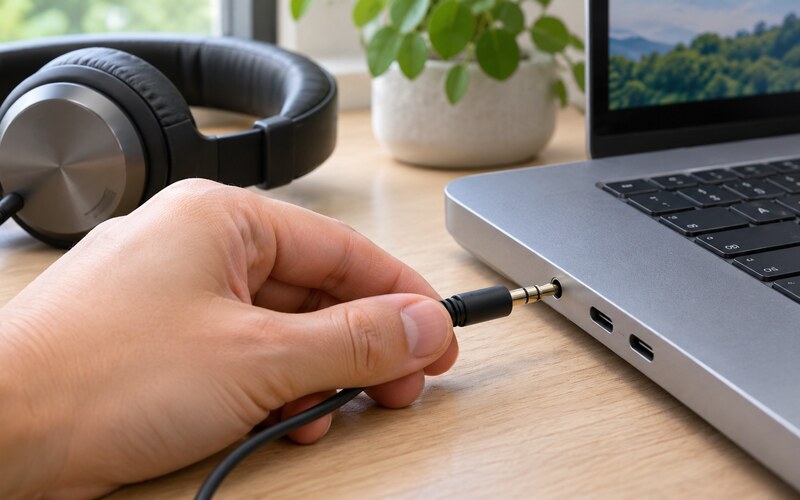
Laptopun kulaklık girişine fiş takıldığı hâlde ses hoparlörden gelmeye devam ediyorsa sorun yalnızca jakta olmayabilir. Yanlış çıkış aygıtı, tam oturmayan fiş, kir, uygulama ayarı veya ses sürücüsü aynı belirtiyi oluşturabilir. Kontrolleri basitten başlayarak yapmak gereksiz sökme işlemlerini önler.
Kulaklığı başka cihazda deneyin
Önce kulaklığın kendisini doğrulayın. Telefon, başka bilgisayar veya uyumlu bir ses cihazında iki kanaldan da ses gelip gelmediğini kontrol edin. Kabloyu oynatınca ses kesiliyorsa sorun kulaklık fişi veya kablosunda olabilir.
Başka cihazda da çalışmayan kulaklıkla laptop ayarlarını değiştirmek zaman kaybettirir. Mümkünse laptopta çalıştığı bilinen ikinci bir kulaklık deneyin. Böylece arızanın hangi tarafta olduğunu daha erken ayırabilirsiniz.
Fiş tam olarak oturuyor mu?
Kulaklık fişi girişe düz biçimde ve sonuna kadar girmelidir. Koruyucu kılıf veya kalın fiş gövdesi portun kenarına takılıp tam oturmayı engelleyebilir. Fişi zorlamadan çıkarıp yeniden takın ve belirgin oturma hissini kontrol edin.
Üç kutuplu mikrofonlu fiş ile yalnızca ses taşıyan fişlerin yapısı farklı olabilir. Laptopun tek birleşik giriş mi, ayrı mikrofon ve kulaklık girişleri mi kullandığını kontrol edin. Yanlış porta takılan fişten beklenen ses alınamaz.
Doğru ses çıkışını seçin
Windows görev çubuğundaki ses simgesinden çıkış aygıtı listesini açın. Kulaklık veya kablolu ses aygıtı listede görünüyorsa onu seçin. HDMI monitör, Bluetooth hoparlör veya başka bir aygıt seçili kaldığında ses farklı yere gider.
Aygıt seçildikten sonra düşük ses seviyesinde test yapın. Sistem sesi açık olsa bile uygulamanın sesi kapalı olabilir. Ses karıştırıcısında kullandığınız tarayıcı veya medya uygulamasının ayrı ses düzeyini kontrol edin.
Uygulama içindeki çıkış ayarı
Görüntülü görüşme ve müzik uygulamaları sistemden farklı bir çıkış aygıtı seçebilir. Uygulamanın ses ayarlarını açıp hoparlör bölümünde kulaklığı seçin. Değişiklikten sonra uygulamayı kapatıp yeniden açmak gerekebilir.
Sorun yalnızca tek uygulamada görülüyorsa port arızasından önce bu ayarı inceleyin. Tarayıcı sekmesinin sessize alınmadığını ve siteye ses izni verildiğini kontrol edin. Sistem test sesi çalışıyorsa donanım büyük olasılıkla ses üretebiliyordur.
Jak algılama penceresine dikkat edin
Bazı laptoplarda fiş takıldığında “hangi aygıtı bağladınız?” sorusu görünür. Yanlışlıkla mikrofon veya hat girişi seçildiyse kulaklık çıkışı etkinleşmeyebilir. Fişi çıkarıp takarak pencereyi yeniden açın ve kulaklık seçeneğini işaretleyin.
Bu pencere hiç görünmüyorsa ses yönetim uygulamasındaki jak algılama ayarını kontrol edin. Üreticiye göre seçenek adları değişebilir. Bilmediğiniz gelişmiş ayarları topluca değiştirmek yerine yalnızca bağlantı türünü doğrulayın.
Portu güvenli biçimde temizleyin
Port girişindeki tüy ve toz, fişin temas noktalarına ulaşmasını engelleyebilir. Laptopu kapatıp şarjdan ayırın, güçlü bir ışıkla girişe bakın. Metal iğne, ataş veya sıvı temizleyici kullanmayın.
Gevşek yüzey tozu için elektronik cihazlara uygun yumuşak fırça kullanılabilir. Basınçlı havayı çok yakından ve uzun süre uygulamak iç parçaları zorlayabilir. Port içinde kırık fiş parçası görürseniz çıkarmaya çalışmadan servise başvurun.
Ses geliştirmelerini kapatarak deneyin
Bazı ses geliştirmeleri veya uzamsal ses seçenekleri belirli kulaklıklarla sorun çıkarabilir. Ses aygıtı özelliklerinde geliştirmeleri geçici olarak kapatıp test edin. Sorun değişmiyorsa ayarları önceki hâline getirin.
Denge ayarının tek kanala kaymadığını da kontrol edin. Bir taraftan ses geliyor, diğerinden gelmiyorsa kulaklık kablosu, fiş temasları veya kanal dengesi ayrı ayrı incelenmelidir. Ses seviyesini yükselterek temassızlığı çözmeye çalışmayın.
Sürücü ve yeniden başlatma kontrolü
Fişi çıkardıktan sonra bilgisayarı yeniden başlatın, masaüstü açılınca kulaklığı tekrar takın. Geçici ses hizmeti takılmaları bu adımla düzelebilir. Aygıt Yöneticisi içinde ses aygıtında uyarı simgesi olup olmadığına bakın.
Sürücü güncellemesi gerekiyorsa laptop üreticisinin modelinize uygun paketini tercih edin. Rastgele sürücü indirme sitelerini kullanmayın. Sorun bir güncellemeden hemen sonra başladıysa geri alma seçeneği bulunup bulunmadığını kontrol edin.
USB ses adaptörüyle karşılaştırma
Uyumlu bir USB ses adaptörüyle kulaklık çalışıyorsa kulaklık sağlam, işletim sistemi de temel olarak ses üretiyor olabilir. Bu test dahili jak hattını ayırmaya yardım eder. Adaptörü kalıcı çözüm olarak kullanmadan önce taşınabilirlik ve mikrofon uyumluluğunu değerlendirin.
USB adaptörle de ses yoksa çıkış aygıtı seçimi ve uygulama ayarları yeniden incelenmelidir. Her yeni aygıt bağlandığında sistem varsayılan çıkışı değiştirebilir. Test sırasında yalnızca gerekli ses cihazlarını bağlı tutmak karışıklığı azaltır.
Ne zaman servis gerekir?
Fiş port içinde aşırı oynuyor, yalnızca belirli açıdayken ses geliyor veya giriş kasadan ayrılmış görünüyorsa fiziksel hasar olabilir. Kulaklık takıldığında bilgisayar hiçbir tepki vermiyor ve farklı kulaklıklarla sonuç değişmiyorsa servis kontrolü mantıklıdır.
Laptop sıvı teması yaşadıysa portu tekrar tekrar denemeyin. Cihazı kapatıp güçten ayırın ve profesyonel destek alın. Port değişimi lehim ve anakart işlemi gerektirebilir; deneyimsiz müdahale daha büyük hasar oluşturabilir.
Mikrofon çalışıyor, kulaklık çalışmıyorsa
Birleşik kulaklık girişinde mikrofon ve ses çıkışı aynı fiş üzerinde taşınır. Mikrofon algılanıyor fakat ses gelmiyorsa çıkış aygıtı seçimi, fiş standardı veya jak temasları ayrı ayrı kontrol edilmelidir. Dönüştürücü kullanıyorsanız kulaklık ve mikrofon yönlerinin doğru olduğundan emin olun.
Masaüstü bilgisayarlar için üretilen iki ayrı fişli kulaklık, tek birleşik porta doğrudan uymayabilir. Uyumlu bir ayırıcı veya birleştirici gerekir. Yalnızca fiziksel olarak oturan her adaptör doğru bağlantı sırasını sağlamaz.
Ses kesilip geri geliyorsa
Kabloyu oynatınca sesin değişmesi temas sorununun güçlü belirtisidir. Fişi sürekli döndürerek kullanmak portu daha fazla aşındırabilir. Kulaklığı başka cihazda aynı şekilde test ederek kablo ile portu ayırın.
Laptop hareket ettirildiğinde ses kesiliyor, masa üzerinde sabitken çalışıyorsa jak lehimleri veya iç bağlantı gevşemiş olabilir. Cihazı açıp bastırmak yerine servise belirtinin nasıl oluştuğunu gösterin.
Bluetooth bağlantısını geçici olarak kapatın
Bilgisayar daha önce eşleşmiş bir Bluetooth kulaklığa otomatik bağlanmış olabilir. Kablolu kulaklığı test ederken Bluetooth ses aygıtlarını geçici olarak ayırın. Test bittikten sonra bağlantıları yeniden etkinleştirebilirsiniz.