
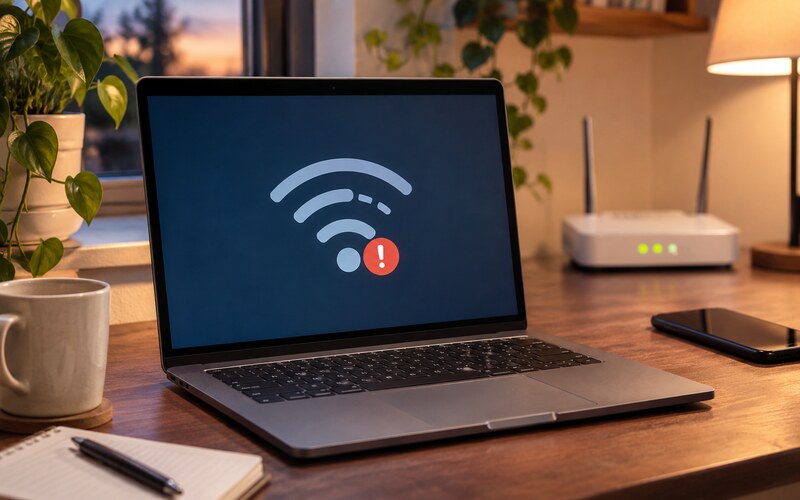
Laptopun Wi-Fi bağlantısı birkaç dakikada bir kopuyorsa sorun yalnızca modemden kaynaklanmayabilir. Güç tasarrufu ayarı, zayıf sinyal, eski ağ sürücüsü, yoğun kanal veya tek bir uygulamanın ağ kullanımı bağlantıyı kararsızlaştırabilir. Rastgele ayar değiştirmek yerine kopmanın nerede ve ne zaman yaşandığını belirlemek daha hızlı sonuç verir.
Sorunun laptopta mı ağda mı olduğunu ayırın
Aynı Wi-Fi ağına bağlı telefon veya başka bir bilgisayar da kopuyorsa önce modem ve internet hattı incelenmelidir. Yalnızca laptop etkileniyorsa cihazın ağ bağdaştırıcısı, sürücüsü ve güç ayarları öne çıkar. Mümkünse laptopu farklı bir Wi-Fi ağında kısa süre deneyin.
Kopma anında Wi-Fi simgesinin tamamen kaybolması, bağlı görünüp internetin kesilmesinden farklıdır. Simge kayboluyorsa bağdaştırıcı devre dışı kalıyor olabilir. Ağ bağlı kalıyor ancak sayfalar açılmıyorsa modem, DNS veya internet hattı tarafına bakmak gerekir.
Sinyal gücünü ve konumu kontrol edin
Laptopu modemle aynı odada deneyin. Yakında bağlantı düzeliyorsa duvarlar, metal yüzeyler, aynalar veya diğer elektronik cihazlar sinyali zayıflatıyor olabilir. Modemi kapalı dolap içine, zemine veya büyük metal eşyaların arkasına koymamak yardımcı olur.
2,4 GHz ağı daha uzun menzil sunarken çevredeki ağlardan daha çok etkilenebilir. 5 GHz genellikle daha hızlıdır fakat duvarlardan geçerken daha çabuk zayıflar. Modem iki ağı ayrı adlarla sunuyorsa bulunduğunuz konuma göre her ikisini de test edin.
Ağı unutup yeniden bağlanın
Kaydedilmiş ağ profili bozulduğunda cihaz doğru şifreye rağmen kararsız bağlanabilir. Wi-Fi ayarlarında ilgili ağı seçip “unut” komutunu kullanın, ardından şifreyi yeniden girin. Bu işlem yalnızca o cihazdaki kayıtlı bağlantı bilgilerini yeniler.
Kurumsal veya okul ağlarında özel sertifika ve kullanıcı ayarları bulunabilir. Böyle bir ağ profilini silmeden önce bilgi işlem biriminin yönergesini alın. Ev ağında ise ağı yeniden eklemek genellikle güvenli bir ilk adımdır.
Güç tasarrufu bağlantıyı kesebilir
Laptoplar pil ömrünü uzatmak için kablosuz ağ bağdaştırıcısını geçici olarak kapatabilir. Kopmalar özellikle pilde kullanım sırasında oluyorsa güç planını kontrol edin. Ağ bağdaştırıcısının güç tasarrufu seçeneğini daha yüksek performansa almak sorunu azaltabilir.
Aygıt özelliklerinde “güç kazancı için bu aygıtı kapat” benzeri bir seçenek bulunabilir. Bu ayarı değiştirdikten sonra bilgisayarı yeniden başlatıp bağlantıyı gözlemleyin. Pil tüketiminde küçük bir artış olabileceğini göz önünde bulundurun.
Ağ sürücüsünü güvenli biçimde güncelleyin
İşletim sistemi güncellemesinden sonra eski veya uyumsuz sürücü kopmaya neden olabilir. Laptop üreticisinin modelinize özel destek sayfasındaki kablosuz ağ sürücüsü tercih edilmelidir. Bağdaştırıcının tam modelini bilmeden rastgele sürücü paketi kurmayın.
Sorun yeni güncellemeden hemen sonra başladıysa sürücüyü geri alma seçeneği de değerlendirilebilir. Değişiklikten önce geri yükleme noktası oluşturmak ve mevcut sürüm numarasını not etmek faydalıdır. Kurulum tamamlandığında yeniden başlatma adımını atlamayın.
Modemi yeniden başlatmak ne zaman işe yarar?
Modem uzun süre açık kaldığında geçici yazılım hataları veya yoğun bağlantı tablosu oluşabilir. Cihazı güç düğmesinden kapatıp kısa süre bekledikten sonra yeniden açın. Sıfırlama deliğine basmayın; bu işlem internet ve kablosuz ağ ayarlarını fabrika değerlerine döndürebilir.
Modem açıldıktan sonra ışıkların normal düzene gelmesini bekleyin. Önce laptopu, ardından diğer cihazları bağlayarak test yapın. Tüm cihazlarda kopma sürüyorsa internet sağlayıcısının hat kontrolü gerekebilir.
Yoğun kanal ve parazit belirtileri
Apartmanlarda aynı kanalı kullanan çok sayıda modem bağlantıyı dalgalandırabilir. Kopma akşam saatlerinde artıyor, gündüz azalıyor ise çevresel yoğunluk etkili olabilir. Modemin otomatik kanal seçimi çoğu kullanıcı için yeterlidir; sorun sürerse arayüzden daha uygun kanal denenebilir.
Kanal genişliğini en yüksek değere zorlamak her zaman daha iyi sonuç vermez. Yoğun ortamda daha dar kanal daha kararlı olabilir. Ayar değişikliklerini tek tek yapın ve her değişiklikten sonra bir süre test edin; aynı anda birkaç ayarı değiştirmek hangi adımın işe yaradığını belirsizleştirir.
VPN ve güvenlik yazılımlarını gözden geçirin
VPN istemcisi, güvenlik duvarı veya ağ filtreleyen bir uygulama bağlantıyı kesintili gösterebilir. Sorun yalnızca belirli uygulama açıkken oluşuyorsa programı güncelleyin ve ayarlarını kontrol edin. Güvenlik yazılımını kalıcı olarak devre dışı bırakmak uygun çözüm değildir.
VPN bağlantısını kısa süre kapatıp normal ağın kararlı olup olmadığını gözlemlemek teşhis için kullanılabilir. İş cihazlarında bu değişiklikler şirket politikasına bağlıdır; yetkili birimden onay almadan kurumsal güvenlik araçlarını kaldırmayın.
Ağ sıfırlama son seçeneklerden biridir
İşletim sistemindeki ağ sıfırlama aracı bağdaştırıcıları yeniden kurar ve kayıtlı ağ ayarlarını temizleyebilir. Bu işlemden sonra Wi-Fi şifrelerini yeniden girmeniz, VPN ve sanal ağ ayarlarını kurmanız gerekebilir. Bu nedenle önce daha dar kapsamlı adımları tamamlayın.
Sıfırlama öncesinde önemli ağ bilgilerini not edin. Bilgisayar yeniden başladıktan sonra yalnızca ev Wi-Fi ağına bağlanıp bir süre test yapın. Sorun devam ediyorsa yazılımdan çok donanım veya modem tarafı olasılığı güçlenir.
Ne zaman teknik destek gerekir?
- Wi-Fi bağdaştırıcısı aygıt listesinde sık sık kayboluyorsa,
- Bağlantı laptop hareket ettirildiğinde kesiliyorsa,
- Farklı ağlarda aynı kopma yaşanıyorsa,
- Sürücü kurulumu hata veriyor veya sistem kilitleniyorsa,
- Cihaz darbe ya da sıvı teması sonrası sorun çıkardıysa destek alın.
Servise başvururken kopmanın saati, kullanılan ağ, pil veya adaptör durumu ve denediğiniz adımları paylaşın. Bu bilgiler teknisyenin anten, ağ kartı veya yazılım ihtimallerini daha hızlı ayırmasına yardımcı olur.
Kısa kontrol sırası
Önce diğer cihazları ve farklı bir ağı deneyin. Ardından laptopu modeme yaklaştırın, ağı unutup yeniden bağlanın ve güç tasarrufu ayarını kontrol edin. Sürücü ve modem adımlarını tek tek uygulayıp her aşamada bağlantıyı gözlemleyin.
Düzenli test, aynı sorunu tekrar tekrar yaşamaktan daha değerlidir. Bağlantı düzeldiğinde son yaptığınız değişikliği not edin; böylece sorun yeniden ortaya çıkarsa nereden başlayacağınızı bilirsiniz.