
Laptop klavye ışığı çalışmıyorsa sorun her zaman donanım arızası değildir. Kısayol tuşu, parlaklık seviyesi, güç tasarrufu, üretici yazılımı veya sürücü ayarı ışığı kapatabilir. Kontrole cihazın bu özelliği desteklediğini doğrulayarak başlamak gerekir.
Laptopta klavye aydınlatması var mı?
Aynı model serisinin farklı donanım paketlerinde aydınlatmalı ve aydınlatmasız klavye bulunabilir. Tuş üzerindeki ışık simgesini, ürün özelliklerini ve kullanım kılavuzunu kontrol edin. Tuş kenarından ışık gelmemesi tek başına arıza kanıtı değildir.
Yakın zamanda klavye değiştirildiyse takılan parçanın aydınlatma desteği ve kablo bağlantısı farklı olabilir. Model kodunu cihazın alt etiketinden veya sistem bilgisinden doğrulayın; yalnızca seri adına bakmak yeterli olmayabilir.
Klavye ışığı kısayolu nasıl denenir?
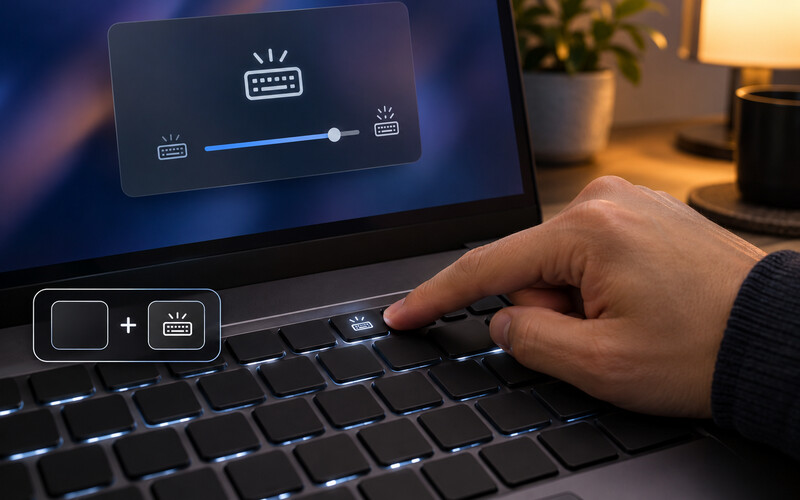
Aydınlatma simgesi çoğunlukla işlev tuşlarından birindedir. İlgili tuşa tek başına veya Fn ile birlikte basın. Her basış kapalı, düşük, orta ve yüksek seviye arasında geçiş yapabilir. Birkaç saniye bekleyerek değişimi gözlemleyin.
Fn kilidi açıksa tuş davranışı tersine dönebilir. Fn Lock simgesini ve klavye ayarını kontrol edin. Rastgele bütün tuş birleşimlerini denemek yerine kullanım kılavuzundaki kombinasyonu izleyin.
Otomatik kapanma süresi etkili olabilir mi?
Bazı laptoplar enerji tasarrufu için klavye ışığını birkaç saniye sonra kapatır. Bir tuşa dokunduğunuzda yeniden yanıyorsa arıza olmayabilir. Üretici uygulamasında veya BIOS/UEFI ayarlarında aydınlatma zaman aşımı seçeneği bulunabilir.
Süreyi sürekli açık yapmadan önce pil tüketimini düşünün. Ayar değişikliğini kaydedip cihazı yeniden başlatın. Seçenek görünmüyorsa başka modele ait yazılım yüklemeye çalışmayın.
Üretici uygulaması kontrolü
Bazı markalar klavye aydınlatmasını güç, performans veya cihaz kontrol uygulaması üzerinden yönetir. Uygulamayı açıp klavye, aydınlatma veya giriş aygıtları bölümünü inceleyin. Profil değişimi ışığı kapatmış olabilir.
Uygulama güncellemesinden sonra sorun başladıysa ayarları varsayılana döndürmek işe yarayabilir. Programı kaldırmadan önce profil ve cihaz ayarlarını kontrol edin. Resmî olmayan aydınlatma araçları çakışma yaratabileceğinden geçici olarak kapatılabilir.
Güç tasarrufu ve pil seviyesi
Düşük pil seviyesi veya tasarruf modu klavye ışığını azaltabilir. Adaptörü güvenli biçimde bağlayıp güç modunu normal seviyeye alın. Işık yalnızca adaptör bağlıyken çalışıyorsa pil profili ayarlarını karşılaştırın.
Adaptör bağlantısı kesiliyor, pil şişmiş veya cihazda güç sorunları varsa aydınlatma kontrolünden önce bu belirtiler ele alınmalıdır. Arızalı güç ekipmanıyla deneme yapmayın.
Sürücü ve sistem güncellemeleri
Klavye ışığı çoğu zaman standart klavye sürücüsünden ziyade sistem arabirimi, hotkey veya chipset bileşenleriyle yönetilir. Cihaz üreticisinin destek sayfasındaki model uyumlu sürücüleri kontrol edin. Başka modele ait paketi kurmayın.
Sorun bir güncellemeden hemen sonra başladıysa yeniden başlatma ve üretici uygulamasının güncellenmesi yardımcı olabilir. Aygıt yöneticisinde bilinmeyen aygıt veya uyarı simgesi varsa ayrıntısını not edin. Rastgele sürücü silmek klavye işlevlerini daha da bozabilir.
BIOS veya UEFI ayarı
Bazı modellerde klavye aydınlatması ve zaman aşımı BIOS/UEFI içinde ayarlanır. Bu bölüme yalnızca cihaz kılavuzundaki yöntemle girin. Ne işe yaradığını bilmediğiniz güç, önyükleme veya güvenlik seçeneklerini değiştirmeyin.
Aydınlatma ayarı devre dışıysa etkinleştirip değişikliği kaydedin. Seçenek yoksa BIOS güncellemesini yalnızca bu sorun için aceleyle yapmayın; güncelleme işlemi model doğruluğu ve kesintisiz güç gerektirir.
Işık bazı tuşlarda yanmıyorsa
Klavye aydınlatmasının bir bölümü karanlık, titrek veya farklı parlaklıktaysa ışık katmanı ya da bağlantı sorunu olabilir. Sıvı teması, darbe veya klavye değişimi geçmişi önemlidir. Tuş kapaklarını sökmek ışık sistemine erişim sağlamaz ve klipsleri kırabilir.
Harici klavye çalışsa bile dahili aydınlatma arızası devam edebilir. Sorunun fotoğrafını çekin ve hangi tuşlarda görüldüğünü not edin. Bu bilgi servis için parça teşhisini kolaylaştırır.
Donanım kontrolü ne zaman gerekir?
Kısayol, yazılım, güç ve sistem ayarları doğru olduğu hâlde hiç ışık yoksa klavye aydınlatma kablosu veya devresi kontrol edilmelidir. Laptopu açmak garanti ve güvenlik açısından riskli olabilir. Özellikle sıvı teması varsa cihazı kapatıp enerji bağlantısını kesin.
Servise cihaz modeli, sorunun başlangıç zamanı, yapılan güncelleme ve denenen adımları iletin. Klavye yazma işlevi de bozulmuşsa bunu ayrıca belirtin. Böylece yalnızca ışık ayarıyla fiziksel klavye sorunu birbirinden ayrılabilir.
Uyku modundan sonra ışık yanmıyorsa
Aydınlatma cihaz ilk açıldığında çalışıyor, uyku modundan sonra kapanıyorsa güç yönetimi veya üretici hizmeti etkili olabilir. Bilgisayarı tamamen yeniden başlatıp karşılaştırma yapın. Sorun yalnızca uyandırma sonrasında oluşuyorsa bu ayrıntıyı not edin.
Hızlı başlatma özelliği bazı sürücülerin tam yeniden yüklenmesini engelleyebilir. Bir defalık tam kapatma ve yeniden açma testi yapılabilir. Kalıcı ayar değişikliğinden önce üreticinin destek açıklamalarını inceleyin.
Harici ışık ve ortam sensörü
Bazı cihazlar ortam ışığına göre klavye aydınlatmasını otomatik yönetebilir. Çok aydınlık odada ışık kapalı görünebilir. Sensör alanını kapatmadan daha loş bir ortamda kısa test yapın ve otomatik parlaklık seçeneğini kontrol edin.
Sensörü bantla kapatmak kalıcı çözüm değildir ve ekran parlaklığı gibi başka işlevleri etkileyebilir. Ayar mevcutsa otomatik ve manuel modları karşılaştırın. Değişiklikten sonra birkaç saniye bekleyin.
Oyun profilleri ve renkli aydınlatma
RGB klavyeli modellerde etkin profil bazı bölgeleri tamamen karanlık bırakabilir. Üretici yazılımında sabit tek renk profiline geçip bütün tuşları test edin. Oyun başladığında profil otomatik değişiyorsa uygulamaya bağlı aydınlatma kuralını kapatın.
Profil sıfırlama işlemi kişisel makroları ve renk ayarlarını silebilir. Önce mevcut profili yedekleyin veya ekran görüntüsü alın. Tek bir renk kanalı çalışmıyorsa yazılımın yanında LED donanımı da kontrol edilmelidir.
Temizlik aydınlatmayı düzeltir mi?
Tuş aralarındaki toz ışığı azaltabilir, ancak bütün klavyenin bir anda sönmesine genellikle neden olmaz. Cihaz kapalıyken yüzeyi yumuşak fırça ve hafif hava akımıyla temizleyin. Sıvı spreyi doğrudan klavyeye uygulamayın.
Tuş kapaklarını sökmek makas mekanizmasını kırabilir ve garantiye zarar verebilir. Sıvı döküldüyse cihazı çalıştırıp test etmeyi sürdürmeyin; güç bağlantısını keserek profesyonel inceleme alın.