
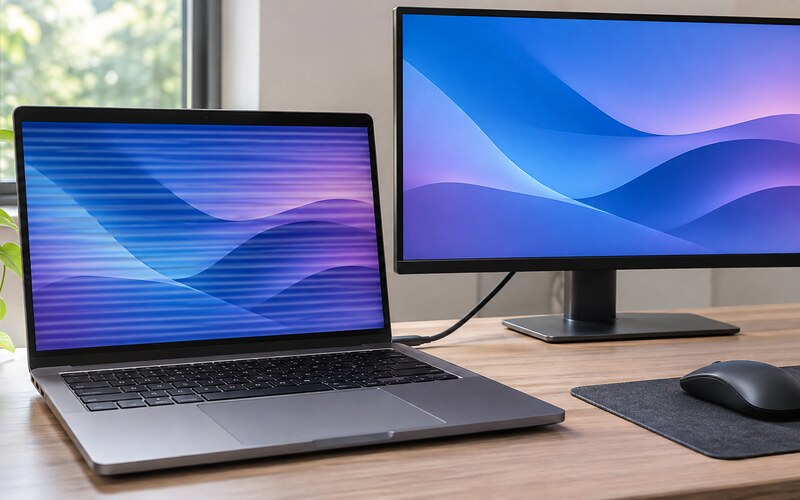
Laptop ekranı titriyor, parlaklık dalgalanıyor veya görüntü kısa aralıklarla gidip geliyorsa sorun yazılım ayarından ekran kablosuna kadar farklı noktalardan kaynaklanabilir. İlk amaç, titremenin yalnızca belirli bir uygulamada mı yoksa açılıştan itibaren mi görüldüğünü ayırmaktır.
Titremenin biçimini gözleyin
Ekran tamamen kararıp geri mi geliyor, yatay çizgiler mi oluşuyor, yoksa parlaklık mı değişiyor? Belirtiyi kısa bir video ile kaydetmek servis için yararlı olabilir. Ekranı uzun süre titreşimli kullanmak göz yorgunluğunu artırır.
Sorun yalnızca kapağı hareket ettirince ortaya çıkıyorsa kablo veya menteşe bölgesi şüpheli olabilir. Cihaz sabitken de devam ediyorsa yazılım, yenileme hızı veya panel tarafı incelenmelidir.
Bilgisayarı yeniden başlatın
Geçici grafik sürücüsü veya uygulama takılması yeniden başlatmayla düzelebilir. Açık dosyaları kaydedin ve normal yeniden başlatma yapın. Yalnızca kapağı kapatıp açmak tam yeniden başlatma değildir.
Açılış logosu sırasında titreme var mı gözleyin. İşletim sistemi başlamadan önce görülen sorun donanım ihtimalini güçlendirir. Yine de kesin teşhis için diğer kontroller gerekir.
Görev Yöneticisi testi
Windows’ta Görev Yöneticisi’ni açın ve titremenin bu pencereyi de etkileyip etkilemediğine bakın. Görev Yöneticisi sabit kalırken diğer alanlar titriyorsa belirli bir uygulama uyumsuzluğu olabilir. Pencere de titriyorsa grafik sürücüsü veya sistem düzeyi sorun düşünülebilir.
Bu test tek başına kesin sonuç vermez, ancak araştırma yönünü belirler. Sorunlu görünen uygulamayı güncelleyin veya geçici olarak kapatıp karşılaştırın. Bilmediğiniz sistem süreçlerini sonlandırmayın.
Yenileme hızını kontrol edin
Ekran ayarlarındaki gelişmiş görüntü bölümünde desteklenen yenileme hızını seçin. Yanlış veya kararsız değer titreme oluşturabilir. Panelin desteklemediği değeri zorlamayın.
Değişiklikten sonra birkaç dakika normal kullanım yapın. Titreme artarsa önceki değere dönün. Harici ekran bağlıysa her ekranın yenileme hızı ayrı olabilir.
Otomatik parlaklığı geçici kapatın
Ortam ışığı sensörü veya içerik uyarlamalı parlaklık, ışık değiştikçe ekranın dalgalanıyor gibi görünmesine neden olabilir. Otomatik parlaklığı geçici kapatıp sabit seviyede test edin. Sorun çözülürse sensör alanının kirli veya kapalı olup olmadığını kontrol edin.
Pil tasarrufu ayarı da parlaklığı değiştirebilir. Şarj takılı ve çıkarılmış durumda davranışı karşılaştırın. Güç ayarlarını topluca değiştirmek yerine tek seçeneği değiştirip sonucu gözleyin.
Grafik sürücüsü kontrolü
Aygıt Yöneticisi’nde görüntü bağdaştırıcısında uyarı simgesi olup olmadığına bakın. Güncelleme gerekiyorsa laptop üreticisinin modelinize uygun sürücüsünü tercih edin. Rastgele sürücü sitelerinden paket indirmeyin.
Sorun bir sürücü güncellemesinden hemen sonra başladıysa önceki sürüme dönme seçeneği bulunabilir. İşlem öncesinde açık işleri kaydedin. Kurumsal cihazlarda değişikliği bilgi işlem ekibine bırakın.
Harici ekranla karşılaştırma
Laptopu uyumlu bir monitöre bağlayın. Harici ekran sabitken laptop paneli titriyorsa panel, kablo veya menteşe hattı daha olasıdır. Her iki ekran da titriyorsa grafik sistemi veya yazılım tarafı araştırılmalıdır.
Kablo ve harici ekranın sağlam olduğundan emin olun. Farklı bağlantı türleri farklı sonuç verebilir. Test sırasında ekran modunu yinele seçmek karşılaştırmayı kolaylaştırır.
Kapağı hareket ettirirken dikkat
Kapağı çok yavaş ve küçük açıyla hareket ettirin. Belirti belirli açıda başlıyor veya kayboluyorsa ekran kablosu menteşe çevresinde zorlanıyor olabilir. Sorunu görmek için kapağı tekrar tekrar hızlıca açıp kapatmayın.
Menteşe sert, çatlak veya kasadan ayrılıyor görünüyorsa cihazı kapatın. Kablo sıkışması ve panel hasarı büyüyebilir. Kapağı tek köşeden kaldırmak yerine ortadan ve iki elle açmak yükü dengeler.
Isınma ve güç bağlantısı
Titreme uzun kullanım sonrası başlıyorsa cihazın hava girişlerinin kapanmadığını kontrol edin. Laptopu yatak veya yumuşak yüzeyde kullanmayın. Fan sesi ve kasa sıcaklığındaki belirgin değişimleri not edin.
Sadece şarj cihazı takılıyken titreme oluyorsa uyumlu adaptör, priz ve topraklama kontrol edilmelidir. Hasarlı kablo veya kıvılcım varsa kullanmayı bırakın. Uyumlu olmayan adaptörle deneme yapmayın.
Ne zaman servis gerekir?
Açılış logosunda titreme, kapak açısına bağlı kesinti, renkli çizgiler veya fiziksel çatlak donanım kontrolü gerektirir. Ekrana bastırmak geçici görüntü verse bile güvenli bir çözüm değildir. Panel ve kablo işlemleri deneyim gerektirir.
Sıvı teması, yanık kokusu veya aşırı ısınma varsa cihazı kapatıp şarjdan ayırın. Servise giderken sorunun ne zaman başladığını, hangi ayarlarda değiştiğini ve harici ekran sonucunu anlatın. Bu bilgiler gereksiz parça değişimini azaltır.
Tarayıcı ve video uygulaması testi
Titreme yalnızca video oynatırken görülüyorsa tarayıcının donanım hızlandırma ayarı etkili olabilir. Aynı videoyu farklı tarayıcıda ve tam ekran olmadan deneyin. Sorun tek uygulamada kalıyorsa panel arızasından önce uygulama güncellemesini ve ayarını kontrol edin.
Donanım hızlandırmayı geçici kapattığınızda sonuç değişirse bunu not edin. Ayarı sürekli değiştirmek yerine kararlı çalışan durumu kullanın ve uygulamanın yeni sürümünü bekleyin. Telif korumalı görüntülerde ekran kaydı testleri yanıltıcı olabilir.
Ekran kablosu belirtisi
Kapağın belirli açısında görüntü kayboluyor, renkler değişiyor veya çizgiler oluşuyorsa menteşe içinden geçen kablo yıpranmış olabilir. Kapağı o açıda tutmak geçici çözüm değildir. Her hareket kabloyu ve konektörü daha fazla zorlayabilir.
Kabloya ulaşmak için ekran çerçevesini sökmek paneli çatlatabilir. Garanti devam ediyorsa cihazı açmayın. Servise kapağın hangi açıda sorun çıkardığını gösterin.
Test sonuçlarını kaydedin
Şarjlı ve pilsiz kullanım, harici ekran, farklı yenileme hızı ve açılış logosu sonuçlarını kısa tabloda tutun. Her testte yalnızca bir değişkeni değiştirin. Aynı anda sürücü, güç planı ve parlaklık ayarı değiştirilirse hangi adımın etkili olduğu anlaşılmaz.
Titreme geçici olarak kaybolsa bile fiziksel belirti tekrar ediyorsa verilerinizi yedekleyin. Beklenmedik ekran kaybı çalışma dosyalarına erişimi zorlaştırabilir.
Servise göndermeden önce kişisel dosyalarınızı güvenli yere kopyalayın ve cihazın oturum bilgilerini koruyun. Mümkünse arıza videosunu, cihaz modelini ve uyguladığınız testleri tek notta toplayın. Düzenli kayıt, aynı kontrollerin yeniden yapılmasını önler.