
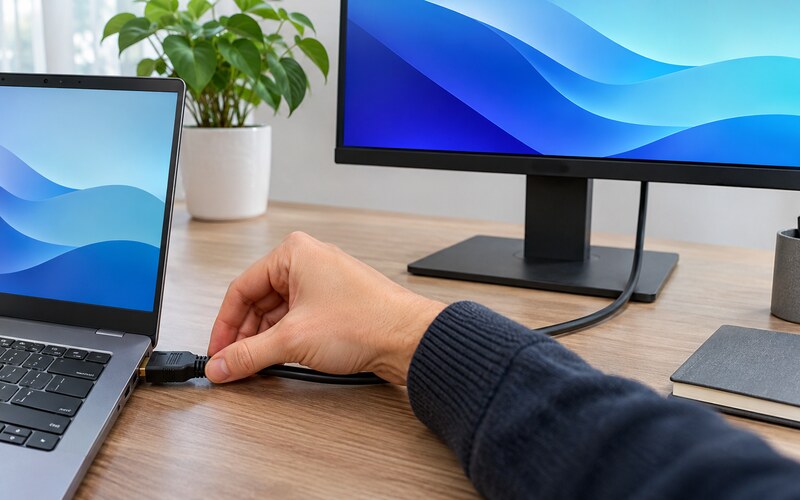
Laptop HDMI kablosuyla televizyona veya monitöre bağlandığı hâlde görüntü gelmiyorsa sorun her zaman port arızası değildir. Yanlış giriş seçimi, ekran modu, kablo, çözünürlük veya sürücü ayarı aynı belirtiyi oluşturabilir. Kontrolleri basitten başlayarak yapmak hem zaman kazandırır hem de gereksiz parça değişimini önler.
Ekranda doğru giriş seçili mi?
Televizyon ve monitörlerde birden fazla HDMI girişi bulunabilir. Kablo HDMI 2 girişine takılıyken ekranda HDMI 1 seçiliyse sinyal görünmez. Ekranın kaynak menüsünü açın ve kablonun bağlı olduğu giriş numarasını seçin.
Kaynak adı doğru görünse bile birkaç saniye bekleyin; bazı ekranlar sinyali geç algılar. Kabloyu takıp çıkarırken ekranın kaynak listesindeki değişimi izleyin. Hiçbir tepki yoksa kablo veya port bağlantısı sonraki kontroldir.
Kabloyu ve uçları kontrol edin
HDMI uçları porta tam oturmalı, eğik kalmamalıdır. Kabloda ezilme, keskin bükülme veya gevşek uç varsa başka bir kabloyla deneyin. Çalıştığı bilinen kısa bir kablo, uzun ve eski bir kablodan daha sağlıklı test aracı olur.
Kabloyu takarken zorlamayın ve port içinde oynatmayın. HDMI konektörü belirli yönde girer; ters yönde baskı portun iç kısmına zarar verebilir. Bağlantıyı kesmeden önce bilgisayarı kapatmak şart değildir, ancak fiziksel hasar şüphesi varsa cihazları kapatmak daha güvenlidir.
Windows ekran modunu değiştirin
Windows bilgisayarlarda Windows ve P tuşlarına birlikte basıldığında ekran seçenekleri açılır. “Yinele” aynı görüntüyü iki ekrana verir, “Genişlet” ikinci ekranı masaüstünün devamı yapar, “Yalnızca ikinci ekran” laptop panelini kapatıp dış ekranı kullanır. Önce “Yinele” seçeneğini deneyin.
Menü görünmüyorsa tuşlara yeniden basıp ok tuşlarıyla seçenekler arasında ilerleyebilirsiniz. Yanlışlıkla yalnızca ikinci ekran seçilmiş ve dış ekran algılanmıyorsa laptop ekranı kısa süreli kararmış olabilir. Birkaç saniye bekleyip ekran modunu geri alın.
Ekranı sistem ayarlarından algılatın
Ayarlar içindeki Sistem ve Ekran bölümünde bağlı ekranlar görünür. Birden fazla ekran varsa “Tanımla” düğmesi her ekrana numara gösterir. Dış ekran listede yoksa “Algıla” seçeneğini kullanın.
Ekran listede görünüyor fakat siyah kalıyorsa genişletme düzeninde görünür alanın dışında bir sorun olabilir. Geçici olarak yineleme moduna dönün. Ardından ikinci ekranın çözünürlük ve yenileme hızı ayarlarını desteklenen değerlere getirin.
Çözünürlük ve yenileme hızını düşürün
Eski bir televizyon veya monitör, bilgisayarın gönderdiği yüksek çözünürlük ya da yenileme hızını desteklemeyebilir. Dış ekran seçiliyken önce yaygın ve daha düşük bir çözünürlük deneyin. Yenileme hızını 60 Hz gibi genel olarak desteklenen bir değere almak da sinyal sorununu çözebilir.
Ekran görüntü verdikten sonra ayarları küçük adımlarla yükseltin. Görüntü tekrar kaybolursa son çalışan değere dönün. Desteklenmeyen bir değeri zorlamak yerine ekranın kendi teknik sınırları içinde kalın.
Güç sırasını yeniden kurun
Bazen iki cihaz arasındaki bağlantı bilgisi doğru kurulmaz. Laptopu ve dış ekranı kapatın, HDMI kablosunu çıkarın ve bir dakika bekleyin. Önce dış ekranı açıp doğru girişi seçin, sonra kabloyu bağlayıp laptopu başlatın.
Bu işlem geçici bağlantı el sıkışması sorunlarını giderebilir. Aynı sorun her açılışta tekrarlanıyorsa kablo kalitesi, dönüştürücü veya sürücü tarafı araştırılmalıdır. Her seferinde portu sertçe çıkarıp takmak kalıcı çözüm değildir.
Dönüştürücü ve çoklayıcı kullanıyorsanız
USB-C üzerinden HDMI dönüştürücü kullanan her port görüntü çıkışı desteklemez. Laptopun belirli USB-C portunda görüntü simgesi bulunabilir; cihaz kılavuzundaki port özelliklerini kontrol edin. Yalnızca şarj ve veri taşıyan bir porttan HDMI görüntüsü alınamaz.
Çoklayıcı, uzatma veya ara adaptör kullanıyorsanız zinciri sadeleştirin. Mümkünse laptopu tek kabloyla doğrudan ekrana bağlayın. Doğrudan bağlantı çalışıyorsa sorun ara parçanın güç ihtiyacı, uyumluluğu veya bant genişliği olabilir.
Grafik sürücüsünü güvenli biçimde kontrol edin
Aygıt Yöneticisi içinde görüntü bağdaştırıcılarında uyarı simgesi olup olmadığına bakın. Yeni bir sürücü yüklemeden önce sistemi yeniden başlatın; geçici sürücü takılması bazen bu adımla düzelir. Güncelleme gerekiyorsa laptop üreticisinin cihazınıza uygun sürücüsünü kullanın.
Sürücüyü rastgele kaynaklardan indirmeyin ve çalışan sürücüyü kaldırmadan önce geri dönüş seçeneğiniz olduğundan emin olun. Sorun bir güncellemeden hemen sonra başladıysa önceki sürüme dönme seçeneği değerlendirilebilir. Kurumsal cihazlarda bu işlemi bilgi işlem birimine bırakın.
Port arızasını nasıl ayırt edersiniz?
Aynı kablo ve ekran başka bir bilgisayarda çalışıyor, ancak laptop farklı ekranlarda da görüntü vermiyorsa laptop portu şüpheli hâle gelir. Port içinde eğilmiş parça, gevşeklik veya yanık kokusu görürseniz kullanmayı bırakın. Metal cisimle temizlik yapmayın.
Laptop başka bir HDMI kablosuyla görüntü veriyorsa sorun ilk kablodadır. Başka bir bağlantı türüyle, örneğin uyumlu USB-C görüntü çıkışıyla görüntü alınabiliyorsa grafik sistemi çalışıyor olabilir, fakat HDMI hattı yine de servis kontrolü isteyebilir.
Servise gitmeden önce not alın
Hangi ekran ve kabloları denediğinizi, sistemin dış ekranı listede görüp görmediğini ve sorunun ne zaman başladığını yazın. Açılış logosu dış ekranda görünüp masaüstünde görüntü kayboluyorsa bu bilgi özellikle değerlidir. Bu belirti donanım ile ayar sorununu ayırmaya yardım eder.
Port gevşekse, fiziksel hasar varsa veya cihaz sıvı teması yaşadıysa kapağı açmayın. Güçlü bir yanık kokusu ya da aşırı ısınma durumunda cihazı kapatıp şarjdan ayırın. Sıralı testler sonunda yalnızca doğrulanmış parçayı değiştirmek en güvenli ve ekonomik yoldur.
Ses var ama görüntü yoksa
HDMI üzerinden ses dış ekrana gidiyor fakat görüntü görünmüyorsa bilgisayar bağlantıyı kısmen algılıyor olabilir. Ekran ayarlarında dış ekranın etkin olup olmadığını, ardından çözünürlük ve yenileme hızını kontrol edin. Televizyonda görüntü ayarını değiştirmek yerine önce bilgisayardan düşük ve desteklenen bir değer seçin.
Bazı uygulamalar tam ekran modunda farklı ekran kartını veya korumalı görüntü çıkışını kullanabilir. Masaüstü görünürken yalnızca tek uygulama siyah kalıyorsa kablo arızasından önce uygulamanın görüntü ayarını ve güncellemesini inceleyin. Ekran kaynağını değiştirip geri dönmek geçici algılama sorununu da çözebilir.
Kapağı kapatınca bağlantı kesiliyorsa
Laptop kapağı kapandığında uykuya geçecek biçimde ayarlanmışsa dış ekran da sinyal kaybeder. Güç seçeneklerinde kapağı kapatma davranışını kontrol edin. Cihazı kapalı kapakla kullanacaksanız hava girişlerinin örtülmediğinden ve üreticinin bu kullanıma izin verdiğinden emin olun.