
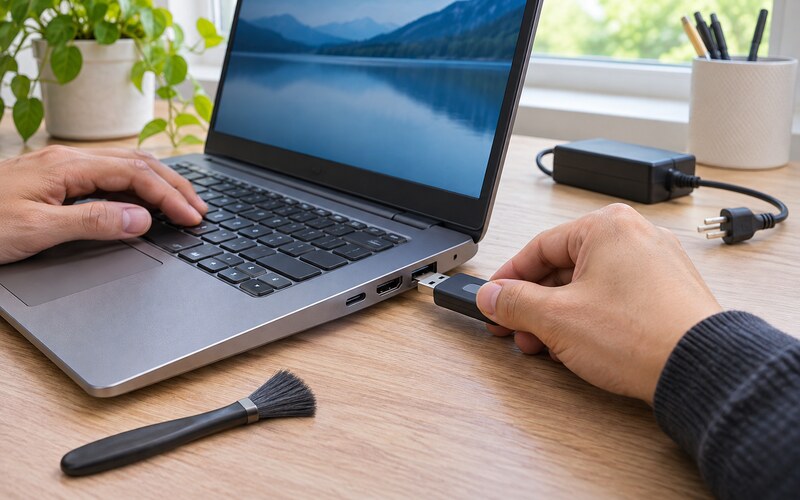
Laptopun USB portlarından biri çalışmıyor fakat diğerleri normal görünüyorsa sorun bağlı cihazdan, port içindeki kirden, güç yönetiminden veya sürücüden kaynaklanabilir. Portu zorlamak ya da metal bir cisimle temizlemeye çalışmak sorunu büyütebilir.
Kontrole önce veri güvenliğini koruyan basit adımlarla başlayın. Aynı cihazı farklı portta, aynı portu da bilinen sağlam başka bir cihazla denemek arızanın hangi tarafta olduğunu ayırır.
Sorun Cihazda mı, USB Portunda mı?
Çalışmayan fare, bellek veya telefon kablosunu başka bir USB portunda deneyin. Mümkünse aynı cihazı başka bir bilgisayarda da kontrol edin. Cihaz hiçbir yerde çalışmıyorsa laptop portundan önce cihazın kendisine odaklanmak gerekir.
Sorun yalnızca tek portta görülüyorsa portun fiziksel durumu ve güç bağlantısı önem kazanır. Bütün portlar aynı anda çalışmıyorsa işletim sistemi, sürücü, güç ayarı veya anakart denetleyicisiyle ilgili daha geniş bir sorun olabilir.
Laptopu Yeniden Başlatmak Neden İşe Yarayabilir?
Uyku modundan sonra USB denetleyicisi veya bağlı cihaz düzgün uyanmayabilir. Açık dosyaları kaydedip bilgisayarı normal biçimde yeniden başlatın. Yalnızca kapağı kapatıp açmak tam yeniden başlatma yerine geçmeyebilir.
Yeniden başlatma sonrasında cihazı bilgisayar tamamen açıldıktan sonra bağlayın. Aynı anda çok sayıda USB aygıtı takılıysa test sırasında gereksiz olanları çıkarın. Böylece güç paylaşımı ve cihaz çakışması ihtimali azalır.
Port İçinde Kir veya Hasar Var mı?
Bilgisayarı kapatın, şarj adaptörünü çıkarın ve çıkarılabiliyorsa bağlı tüm cihazları sökün. Güçlü bir ışık altında portun içine bakın. Toz, tüy, eğilmiş temas parçası veya kırık plastik dil olup olmadığını kontrol edin.
Metal iğne, ataş ve sıvı temizleyici kullanmayın. Ulaşılabilir yüzeydeki gevşek toz, cihaz kapalıyken yumuşak ve kuru bir fırçayla alınabilir. İç parça eğilmişse düzeltmeye çalışmadan teknik servise başvurun.
USB Fişi Porta Tam Oturuyor mu?
Fiş normalden gevşek duruyor, yukarı-aşağı oynuyor veya belirli açıda çalışıyorsa fiziksel bağlantı sorunu olabilir. Cihazı çalıştırmak için fişi yana bastırmak lehim noktalarına ve porta daha fazla zarar verebilir.
USB-C bağlantısı iki yönde takılabilse de her USB-C portu aynı özellikleri sunmaz. Bazı portlar veri ve şarj, bazıları yalnızca veri ya da belirli görüntü çıkışı işlevlerini destekleyebilir. Laptopun port simgelerini ve model kılavuzunu kontrol edin.
Bağlı Cihaz Fazla Güç İstiyor Olabilir mi?
Harici disk, optik sürücü ve birden çok cihaz bağlanan pasif USB çoklayıcılar tek portun sağlayabildiğinden fazla güç isteyebilir. Testi çoklayıcı olmadan, cihazı doğrudan laptopa bağlayarak yapın. Harici güç girişli ekipmanda adaptörün bağlı olduğundan emin olun.
Telefonun yavaş şarj olması portun tamamen arızalı olduğunu göstermez. Portun güç standardı, kablo ve bilgisayarın pil modu şarj hızını etkiler. Şişmiş, aşırı ısınan veya yanık kokusu çıkaran USB cihazını hemen çıkarın.
İşletim Sisteminde Aygıt Görülüyor mu?
Bağlantı sesi geliyor fakat cihaz Dosya Gezgini’nde görünmüyorsa port veri iletişimi kuruyor olabilir. USB bellekte sürücü harfi, dosya sistemi veya bölüm sorunu bulunabilir. Veri önemliyse biçimlendirme uyarısını kabul etmeyin.
Fare veya klavye gibi cihazlarda gösterge ışığı yanıyor fakat giriş alınmıyorsa farklı uygulamada test yapın. Telefon bağlantısında yalnızca şarj modu seçili olabilir; güvenilir kendi cihazınızda veri aktarım iznini kontrol edin.
USB Sürücüleri Nasıl Kontrol Edilir?
İşletim sisteminin aygıt yönetimi bölümünde USB denetleyicileri ve bilinmeyen aygıtlar kontrol edilebilir. Sarı uyarı simgesi sürücü veya aygıt başlatma sorunu olduğunu gösterebilir. Önce işletim sistemi güncellemelerini ve laptop üreticisinin modelinize sunduğu sürücüleri inceleyin.
Rastgele sürücü indirme sitelerinden paket kurmayın. Denetleyiciyi kaldırma ve yeniden kurma işlemi bağlı klavye, fare veya diğer portları geçici olarak etkileyebilir. Bu işlemleri yapmadan önce çalışma dosyalarını kaydedin ve gerekirse teknik destek alın.
Güç Yönetimi USB Portunu Kapatabilir mi?
Pil tasarrufu için işletim sistemi kullanılmayan USB denetleyicisini kapatabilir. Sorun özellikle uyku modundan sonra başlıyorsa güç yönetimi ayarları incelenebilir. Ayarı değiştirmeden önce mevcut seçimi not edin.
Güç tasarrufunu tamamen kapatmak pil süresini etkileyebilir. Yalnızca sorunu doğrulamak için kontrollü test yapın ve gereksiz değişiklikleri geri alın. BIOS veya ürün yazılımı ayarlarını rastgele değiştirmeyin.
USB Bellekte Veri Varsa Ne Yapılmalı?
Bellek bir portta görünmüyor diye tekrar tekrar çıkarıp takmayın. Başka bilgisayarda veya portta okunuyorsa önemli dosyaları hemen yedekleyin. Bağlantı koparken dosya kopyalamaya devam etmek veri bozulmasına yol açabilir.
Bellek hiçbir yerde görünmüyor, çok ısınıyor veya fiziksel olarak kırılmışsa evde onarım denemeyin. Kritik dosyalar için profesyonel veri kurtarma hizmeti değerlendirilmelidir. Formatlama, veri kurtarma ihtimalini zorlaştırabilir.
Bir Onarım Öncesi Hangi Bilgiler Not Edilmeli?
Teknik servise gitmeden önce hangi portun çalışmadığını, hangi cihazlarla denendiğini ve sorunun ne zaman başladığını yazın. Uyku modundan sonra mı, bir güncellemeden sonra mı, yoksa fiziksel darbe sonrası mı ortaya çıktığını belirtmek teşhisi hızlandırabilir.
Portun güç verip veri aktarmadığını ayrı ayrı not edin. Örneğin telefon şarj oluyor fakat bilgisayarda görünmüyorsa bu ayrıntı önemlidir. Garanti sürüyorsa cihazı açmayın ve yetkisiz parça değişimi yapmayın; servis koşullarını önceden kontrol edin.
Bilgisayarın model kodunu ve işletim sistemi sürümünü de kaydedin. Servise cihazla birlikte sorunu gösteren kabloyu veya çevre birimini götürmek karşılaştırmalı test yapılmasını kolaylaştırabilir.
Ne Zaman Teknik Servise Başvurulmalı?
- Portun içindeki plastik parça kırılmış veya temaslar eğilmişse,
- Fiş yalnızca belirli açıda çalışıyorsa,
- Bağlantıda kıvılcım, aşırı ısınma veya yanık kokusu varsa,
- Bütün USB portları sürücü kontrollerine rağmen çalışmıyorsa,
- Sıvı teması yaşandıysa servis desteği alın.
Kontrolleri aynı sağlam cihazla yapmak sonucu karşılaştırmayı kolaylaştırır. Fiziksel belirti yoksa yeniden başlatma, doğrudan bağlantı, güç ve sürücü adımları uygulanabilir. Kırık veya elektriksel belirti bulunan portu kullanmayı bırakmak laptopu ve bağlı cihazları korur.