
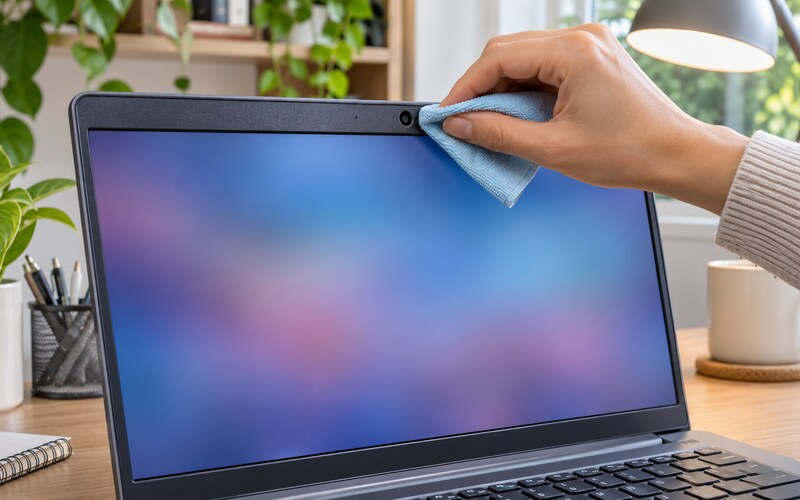
Dizüstü bilgisayar kamerası bulanık görünüyorsa sorun her zaman kameranın bozulması değildir. Lens üzerindeki parmak izi, koruyucu film, düşük ışık, yanlış çözünürlük veya uygulamanın görüntüyü sıkıştırması benzer sonuç verir. Kontrolleri fiziksel temizlikten uygulama ayarlarına doğru sırayla yapmak gereksiz sürücü müdahalesini önler.
Lens Yüzeyini Kontrol Edin
Kamera çoğu dizüstünde ekranın üst çerçevesinde küçük bir camın arkasındadır. Üzerinde fabrika filmi, bant kalıntısı, toz veya yağlı iz olup olmadığına ışık altında bakın. Bazı gizlilik sürgüleri yarı açık kaldığında görüntünün bir bölümü puslu veya karanlık olabilir.
Bilgisayarı kapatın ve lensi temiz, kuru mikrofiber bezle hafifçe silin. Kâğıt havlu, sert kumaş veya aşındırıcı temizleyici kullanmayın. Sıvıyı doğrudan ekrana püskürtmeyin; çerçeve arasına kaçan nem kameraya ve ekrana zarar verebilir.
Işığı Kameranın Önüne Taşıyın
Kameralar düşük ışıkta görüntüyü aydınlatmak için kazancı artırır; bu da kumlanma ve detay kaybı oluşturur. Pencereyi veya masa lambasını yüzünüzün ön tarafına alın. Arkadaki güçlü pencere, kameranın yüzü karanlık bırakmasına ve görüntüyü daha kötü işlemesine neden olur.
Lamba doğrudan lense parlamamalıdır. Yumuşak ve yayılmış ışık, keskin gölgeleri azaltır. Ekran parlaklığını yükseltmek küçük bir katkı sağlasa da renkleri değiştirebilir; mümkünse ayrı bir ortam ışığı kullanın.
Doğru Uygulamayla Karşılaştırma Yapın
İşletim sisteminin kamera uygulamasını açıp görüntüyü kontrol edin. Sorun yalnızca görüntülü görüşme uygulamasında varsa kamera donanımından çok uygulama ayarı veya internet bağlantısı etkili olabilir. Aynı ortamda kısa bir yerel fotoğraf çekmek karşılaştırmayı kolaylaştırır.
Tarayıcı üzerinden görüşme yapıyorsanız farklı bir tarayıcıda test edin. Arka plan bulanıklaştırma, portre modu ve düşük ışık düzeltmesi gibi efektleri geçici olarak kapatın. Bu özellikler saç ve yüz kenarlarını yanlış algılayıp tüm görüntüyü yumuşatabilir.
Çözünürlük ve Görüntü Ayarları
Bazı uygulamalar veri tasarrufu için kamerayı düşük çözünürlükte kullanır. Video ayarlarında yüksek tanımlı görüntü seçeneği varsa açın; ancak bilgisayar veya bağlantı zorlanıyorsa uygulama çözünürlüğü yeniden düşürebilir. Yerel kamera uygulamasında mevcut çözünürlükleri karşılaştırın.
Yakınlaştırma ayarı görüntünün merkezini dijital olarak büyütür ve netliği azaltır. Dijital yakınlaştırmayı sıfırlayın, bilgisayarı fiziksel olarak uygun mesafeye taşıyın. Otomatik pozlama, beyaz dengesi veya keskinlik ayarları elle değiştirildiyse varsayılan değerlere dönün.
Sabit Odaklı Kamera Sınırı
Birçok dizüstü kamerası sabit odaklıdır ve çok yakın nesneleri net göstermez. Belgeyi lense birkaç santimetre yaklaştırmak yerine biraz uzak tutun. Kamera yüzünüzü normal mesafede net, yakındaki yazıyı bulanık gösteriyorsa bu davranış tasarımdan kaynaklanabilir.
İnternet Bağlantısı Görüntüyü Etkiler mi?
Görüntülü görüşmede yükleme hızı düştüğünde uygulama videoyu sıkıştırır. Siz kendi ön izlemenizi net görürken karşı taraf bulanık görüyorsa bağlantı olasılığı güçlenir. Aynı ağdaki büyük indirme ve bulut yedeklemelerini durdurup tekrar deneyin.
Mümkünse yönlendiriciye yaklaşın veya kablolu bağlantı kullanın. Ancak yerel kamera uygulamasında çekilen fotoğraf da bulanıksa internetin etkisi yoktur. Donanım ve bağlantı sorunlarını bu basit karşılaştırmayla ayırabilirsiniz.
Kamera İzinlerini ve Seçili Cihazı Kontrol Edin
Bilgisayarda birden fazla kamera varsa uygulama düşük kaliteli sanal kamerayı veya harici cihazı seçmiş olabilir. Video ayarlarından doğru kamera adını seçin. Gizlilik ayarlarında uygulamanın kamera erişimine izin verildiğini doğrulayın.
Kamera başka bir uygulama tarafından kullanılıyorsa görüntü donabilir veya yanlış ayarla açılabilir. Görüntülü görüşme, kayıt ve tarayıcı sekmelerini kapatıp yalnızca bir uygulamayla deneyin. Bilgisayarı yeniden başlatmak takılı kalan kamera hizmetini sıfırlayabilir.
Sürücü Kontrolü Ne Zaman Yapılmalı?
Fiziksel temizlik, ışık ve uygulama ayarları işe yaramadıysa işletim sistemi güncellemelerini kontrol edin. Kamera sürücüsünde hata işareti bulunuyorsa üreticinin destek sayfasındaki model uyumlu sürücü kullanılmalıdır. Rastgele sürücü indirme sitelerinden dosya yüklemeyin.
Aygıtı kaldırıp yeniden başlatmak temel sürücüyü yeniden kurabilir; fakat bu işlemi kurumsal cihazda yönetici desteği olmadan yapmayın. Sürücü güncellemesinden önce geri yükleme seçeneğini ve mevcut sürüm bilgisini not etmek olası uyumsuzlukta geri dönmeyi kolaylaştırır.
Donanım Sorunu Belirtileri
Görüntünün sürekli titremesi, renkli çizgiler çıkması, kameranın bağlantısının kesilmesi veya ekran kapağı hareket edince görüntünün değişmesi kablo ya da modül sorununa işaret edebilir. Ekran çerçevesini bastırarak düzeltmeye çalışmayın. İnce kamera kablosu menteşe bölgesinden geçtiği için yanlış müdahale ekrana da zarar verebilir.
Lens camının iç tarafında nem veya toz varsa dış temizlik yeterli olmaz. Garanti devam ediyorsa çerçeveyi açmadan servis desteği alın. Harici bir USB kamera, servis süresince geçici çözüm olabilir; satın almadan önce uygulama ve işletim sistemi uyumluluğunu kontrol edin.
Kısa Kontrol Sırası
- Gizlilik sürgüsünü, filmi ve lens yüzeyini kontrol edin.
- Önden gelen yumuşak ışık sağlayın.
- Yerel kamera uygulaması ile görüşme uygulamasını karşılaştırın.
- Efektleri, dijital yakınlaştırmayı ve çözünürlüğü kontrol edin.
- Doğru kamera ve izinlerin seçili olduğunu doğrulayın.
- Gerekirse güncelleme ve teknik servis adımına geçin.
Her adımın ardından aynı ışıkta kısa test yapmak hangi değişikliğin işe yaradığını gösterir. Kamera normal görüşme mesafesinde yeterince netse, çok yakındaki nesnelerdeki bulanıklık arıza olmayabilir. Kalıcı çizgi, bağlantı kesilmesi veya iç nem görülürse cihazı açmadan uzman desteği almak daha güvenlidir.
Görüntülü Görüşme Öncesi Hızlı Hazırlık
Önemli bir görüşmeden birkaç dakika önce kamera uygulamasını açıp kadrajı, ışığı ve lens temizliğini kontrol edin. Bilgisayarı göz hizasına yükseltmek hem yüzün daha doğal görünmesini hem kameraya olan mesafenin sabit kalmasını sağlar. Arka plandaki güçlü ışıkları kapatın.
Görüşme uygulamasında doğru mikrofon ve kameranın seçili olduğunu önceden doğrulayın. Arka plan efekti kullanacaksanız saç ve omuz kenarlarını kontrol edin. Yerel görüntü net olduğu hâlde görüşmede kalite düşüyorsa bağlantı ve uygulama ayarlarına odaklanın.
Kısa bir deneme kaydı almak, karşı tarafa giden görüntünün netliğini ve ışık dengesini görüşme başlamadan görmenizi sağlar.