
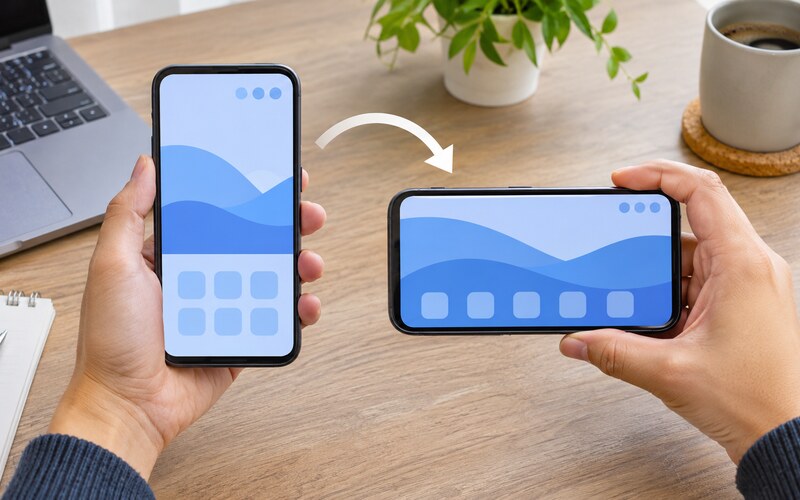
Telefon ekranı yatay çevrildiğinde dönmüyorsa sorun çoğu zaman donanım arızası değildir. Otomatik döndürme kapalı olabilir, uygulama yatay görünümü desteklemeyebilir veya ekran yönü geçici olarak kilitlenmiş olabilir. Basit ayarlardan başlayıp sensör kontrolüne ilerlemek, gereksiz sıfırlama işlemlerini önler.
Otomatik döndürme ayarı açık mı?
Hızlı ayarlar panelini açın ve otomatik döndürme simgesini kontrol edin. Simge “dikey” ya da yön kilidi olarak görünüyorsa ekran sabitlenmiştir. Otomatik döndürmeyi açtıktan sonra telefonu birkaç saniye dik, ardından yatay tutarak yeniden deneyin.
Bazı telefonlarda ana ekran için ayrı döndürme seçeneği bulunur. Uygulamalar yatay çalışıyor fakat ana ekran dönmüyorsa ana ekran ayarlarını inceleyin. Kilit ekranı ve ana ekran, uygulamalardan farklı kurallara sahip olabilir.
Uygulama yatay görünümü destekliyor mu?
Her uygulama ekran yönünü değiştirmez. Bankacılık, kısa video veya belirli sosyal medya uygulamaları tasarım gereği dikey kalabilir. Sorunu doğrulamak için fotoğraf galerisi, video oynatıcı veya tarayıcı gibi yatay görünümü destekleyen başka bir uygulama açın.
Yalnızca tek uygulamada sorun varsa telefonun genel sensörü yerine uygulama ayarlarına odaklanın. Uygulamayı tamamen kapatıp yeniden açın ve güncel sürüm kullanıp kullanmadığınızı kontrol edin. Uygulama içindeki ekran kilidi düğmesi de yönü sabitlemiş olabilir.
Telefonu doğru açıyla tuttuğunuzdan emin olun
Telefon masaya neredeyse düz tutulduğunda sensör hangi yönün yukarı olduğunu kararlı biçimde belirleyemeyebilir. Cihazı dik konuma yaklaştırın, sonra net bir hareketle yataya çevirin. Çok yavaş ve küçük açılarla döndürmek tepkiyi geciktirebilir.
Ekran dönüşü anlık olmayabilir. Telefonu yatay konumda bir veya iki saniye sabit tutun. Eliniz sensör bölgesini fiziksel olarak kapatsa bile ivmeölçer genellikle çalışır; ancak mıknatıslı ve çok kalın aksesuarlar bazı cihazlarda beklenmedik etki oluşturabilir.
Ekran üzerindeki döndürme önerisini kontrol edin
Bazı telefonlarda otomatik döndürme kapalıyken cihaz yataya çevrildiğinde köşede küçük bir döndürme düğmesi belirir. Bu düğme yalnızca mevcut ekranı geçici olarak yatay yapar. Simge kısa süre göründüğü için fark edilmeyebilir.
Geçici döndürme çalışıyor ancak otomatik mod çalışmıyorsa hızlı ayar tercihini yeniden kontrol edin. Erişilebilirlik veya hareket ayarları da öneri düğmesinin görünümünü etkileyebilir. Menü adları işletim sistemi ve üreticiye göre değişir.
Uygulamayı ve telefonu yeniden başlatın
Yön bilgisi bir uygulamada takılı kaldıysa uygulamayı son kullanılanlar ekranından kapatıp yeniden açın. Sorun birden fazla uygulamada devam ediyorsa telefonu yeniden başlatın. Yeniden başlatma, sensör verisini kullanan sistem hizmetlerini tazeler.
Telefon açıldıktan sonra ek bir uygulama çalıştırmadan galeri veya tarayıcıda test yapın. Dönüş bu aşamada çalışıyor, daha sonra bozuluyorsa belirli bir uygulama veya ekran aracı yön kilidi oluşturuyor olabilir.
Güç tasarrufu modu etkili olabilir mi?
Bazı cihazlarda yoğun güç tasarrufu modu hareket algılama ve arka plan hizmetlerini sınırlayabilir. Güç tasarrufunu geçici olarak kapatıp ekran dönüşünü tekrar deneyin. Sorun çözülürse pil ayarındaki kısıtlamaları inceleyin.
Bu durum her telefonda görülmez. Güç tasarrufu kapalıyken de ekran dönmüyorsa ayarı sürekli değiştirmek yerine diğer kontrolleri sürdürün. Ekran yenileme hızı ve parlaklık ayarları genellikle yön sensörünün temel çalışmasını belirlemez.
Sensörün çalışıp çalışmadığı nasıl anlaşılır?
Kamera uygulamasını açıp telefonu döndürdüğünüzde ekrandaki kontrol simgelerinin yön değiştirip değiştirmediğine bakın. Oyunlar veya seviye ölçer gibi sensör kullanan güvenilir uygulamalar da fikir verebilir. Ancak yalnızca tek bir üçüncü taraf uygulamanın sonucuna göre donanım arızası kararı vermeyin.
Telefonun yerleşik tanılama menüsü varsa ivmeölçer veya yön sensörü testini kullanabilirsiniz. Gizli kodlar ve kaynağı belirsiz tanılama uygulamaları yerine üreticinin destek aracı tercih edilmelidir. Sensör değeri hiç değişmiyorsa yazılım veya donanım kontrolü gerekebilir.
Kılıf veya aksesuarı çıkararak deneyin
Standlı, mıknatıslı veya metal plakalı kılıflar bazı sensörleri etkileyebilir. Kılıfı ve takılı aksesuarları çıkarın, telefonu düz bir zeminde yeniden başlatıp test edin. Sorun aksesuar çıkarıldığında düzeliyorsa farklı bir kılıf kullanmayı değerlendirin.
Telefon yakın zamanda düşmüşse sensör arızası ihtimali artar. Ekran kırığı olmasa bile iç bağlantılar etkilenebilir. Düşme veya sıvı teması sonrası başlayan sorunda cihazı açmaya çalışmadan teknik destek alın.
Yazılım güncellemesi ve uygulama önbelleği
Sorun bir sistem güncellemesinden sonra başladıysa yeni düzeltme olup olmadığını kontrol edin. Güncelleme öncesi pilin yeterli olduğundan ve önemli verilerin yedeklendiğinden emin olun. İşlemi yarıda kesmeyin.
Tek uygulamadaki yön sorununda uygulama önbelleğini temizlemek yardımcı olabilir. Uygulama verisini tamamen silmek hesap ve ayarları kaldırabileceği için önce yalnızca önbellek seçeneğini kullanın. İşletim sistemine göre bu seçenek bulunmayabilir.
Ayarları sıfırlamak ne zaman düşünülmeli?
Erişilebilirlik, hareket ve ekran ayarları kontrol edildiği hâlde sorun sürüyorsa yalnızca ilgili ayar grubunu sıfırlama seçeneği değerlendirilebilir. Tüm telefonu fabrika ayarlarına döndürmek ilk çözüm değildir. Böyle bir işlem kişisel verileri silebilir ve yeniden kurulum gerektirir.
Sensör tanılama testinde hareket algılanmıyorsa fabrika sıfırlaması yapmadan önce teknik destekle görüşmek daha mantıklıdır. Destek için telefon modeli, işletim sistemi sürümü, sorunun başladığı tarih ve denenen adımları not edin. Bu bilgiler yazılım ile donanım ihtimallerini ayırmayı kolaylaştırır.
Video tam ekran olmuyorsa ne kontrol edilmeli?
Video oynatıcı yataya dönüyor fakat görüntü ekranı doldurmuyorsa sorun otomatik döndürmeden farklıdır. Oynatıcının tam ekran düğmesini, görüntü oranı seçeneğini ve tarayıcıdaki masaüstü görünümünü kontrol edin. İçeriğin kendi en-boy oranı nedeniyle kenarlarda boşluk kalması normal olabilir.
Telefonu çevirince yalnızca video kontrolleri dönüyor, görüntü sabit kalıyorsa uygulamayı güncelleyip başka bir videoyla deneyin. Tek bir içerikteki yön bilgisi hatalı olabilir. Tüm videolarda aynı durum oluşuyorsa uygulama ayarlarını sıfırlamadan önce önbellek ve yeniden başlatma adımlarını uygulayın.
Erişilebilirlik ayarları yönü etkileyebilir mi?
Ekranı büyütme, tek elle kullanım ve kayan pencere gibi özellikler bazı uygulamaların yön davranışını değiştirebilir. Sorun bu özelliklerden biri açıldıktan sonra başladıysa geçici olarak kapatıp test edin. Ayarları tek tek değiştirmek, hangi seçeneğin etkili olduğunu anlamayı kolaylaştırır.
Üçüncü taraf başlatıcı veya ekran kontrol uygulaması kullanıyorsanız varsayılan ana ekrana dönerek deneyin. Yön kilitleme uygulamaları sistem tercihini geçersiz kılabilir. Kaynağı belirsiz uygulamalara geniş erişilebilirlik izni vermek yerine güvenilir ve gerekli araçları kullanın.
Sorunu kayda almak neden yararlıdır?
Ekran bazen dönüyor bazen dönmüyorsa hangi uygulamada, hangi pil seviyesinde ve hangi kılıfla sorun yaşandığını not edin. Yeniden başlatma sonrası düzelme süresi de önemli bir ipucudur. Bu kayıt, rastgele ayar değiştirmek yerine tekrarlayan koşulu bulmaya yardım eder.
Teknik destek için kısa bir ekran kaydı her zaman yön değişimini göstermeyebilir; başka bir telefonla cihazın fiziksel hareketini ve ekrandaki tepkiyi çekmek daha açıklayıcıdır. Kişisel bildirimleri ve hesap bilgilerini görüntüye almamaya dikkat edin.