
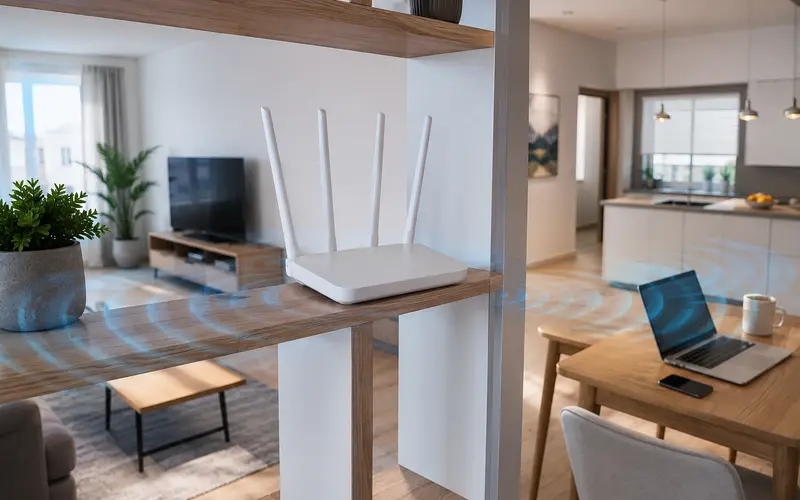
Modemin evdeki yeri, internet paketinin hızından bağımsız olarak kablosuz bağlantı kalitesini belirler. Modem dolap içinde, zeminde veya evin bir ucunda kaldığında güçlü bir bağlantı satın almış olsanız bile odalarda düşük hız ve kopma yaşayabilirsiniz.
İlk hedef, sinyali mümkün olduğunca merkezi ve açık bir noktadan dağıtmaktır. Sonra kanal, frekans bandı ve gerekirse ek erişim cihazları ayarlanır.
Modemi evin merkezine yakın yerleştirin
Wi-Fi sinyali modemden çevreye yayılır ve geçtiği her duvarda zayıflar. İnternet hattı izin veriyorsa cihazı en çok kullanılan odaların ortasına yakın bir noktaya taşıyın. Koridorun merkezi, salonun uzak köşesinden daha dengeli kapsama sağlayabilir.
Modemi yerden yaklaşık bir ila bir buçuk metre yükseğe koymak çoğu evde iyi sonuç verir. Kitaplık üstü veya açık bir raf uygundur. Zeminde kalan cihazın sinyali mobilya, koltuk ve insanlardan daha fazla etkilenir.
Antenli modelde antenleri tamamen aynı yöne yatırmak yerine birini dik, diğerini hafif açılı konumlandırmak farklı cihaz yönelimlerine yardımcı olabilir. Üreticinin kurulum kılavuzundaki anten önerisi varsa onu izleyin.
Dolap, ayna ve elektronik cihazlardan uzak tutun
Modemi dekoratif amaçla kapalı dolaba koymak ısıyı ve sinyal kaybını artırır. Metal yüzeyler, büyük aynalar ve kalın beton duvarlar kablosuz sinyali belirgin biçimde zayıflatabilir. Akvaryum gibi büyük su kütleleri de ideal komşu değildir.
Mikrodalga fırın, kablosuz telefon bazı Bluetooth cihazları ve eski görüntü aktarıcılar özellikle 2,4 GHz bandında parazit oluşturabilir. Modemi mutfak tezgâhına veya televizyon arkasındaki kablo yığınının içine sıkıştırmayın.
Cihazın havalandırma deliklerini kapatmayın. Aşırı ısınan modem yavaşlayabilir veya yeniden başlayabilir. Adaptörü hava alan bir yerde tutun ve üzerine başka cihaz koymayın.
2,4 GHz ve 5 GHz arasında doğru seçim yapın
2,4 GHz bandı genellikle daha uzağa ulaşır ve duvarları daha iyi aşar, ancak çevredeki ağlarla daha çok çakışır. 5 GHz daha yüksek hız ve düşük parazit sağlayabilir; menzili daha kısadır. Modeme yakın telefon, bilgisayar ve televizyonu 5 GHz’e bağlamak iyi bir başlangıçtır.
Uzak odadaki akıllı priz veya düşük veri kullanan cihazlar 2,4 GHz’de daha kararlı çalışabilir. Modem iki bandı tek ağ adı altında yönetiyorsa cihaz seçimi otomatik yapılır. Sürekli yanlış banda bağlanıyorsa ağ adlarını geçici olarak ayırıp test edebilirsiniz.
Wi-Fi 6 ve sonraki standartları destekleyen cihazlar kalabalık ağlarda daha verimli olabilir, fakat evdeki eski telefon veya akıllı cihazlar bu avantajların tamamını kullanamaz. Modem değişimine karar vermeden önce mevcut cihazların desteklediği standardı kontrol edin.
Kanal yoğunluğunu ve modem ayarlarını kontrol edin
Apartmanda aynı kanalı kullanan çok sayıda modem bağlantıyı yavaşlatabilir. Modemin otomatik kanal seçimi çoğu kullanıcı için uygundur. Sorun sürüyorsa üreticinin uygulamasındaki kanal analizini kullanın ve yalnızca ne yaptığınızdan eminseniz manuel seçim yapın.
2,4 GHz bandında örtüşmeyen kanallar önemlidir; ülke ve cihaz ayarlarına uygun kanal seçilmelidir. Kanal genişliğini en yüksek değere zorlamak kalabalık ortamda her zaman hız kazandırmaz, aksine çakışmayı büyütebilir.
Modem yazılımını yönetim panelinden veya servis sağlayıcının uygulamasından güncel tutun. Varsayılan yönetici parolasını değiştirin, WPA2 veya destekleniyorsa WPA3 güvenliğini kullanın. Güvenliği kapatmak ya da eski şifreleme türüne dönmek kapsama sorununu çözmez.
Önce kablolu hız ile Wi-Fi hızını ayırın
Yavaşlığın kablosuz ağdan mı internet hattından mı kaynaklandığını anlamak için mümkünse bilgisayarı Ethernet kablosuyla modeme bağlayıp test yapın. Kablolu hız da düşükse modem konumundan önce hat, paket, kablo veya servis sağlayıcı tarafı incelenmelidir.
Test sırasında diğer indirme işlemlerini durdurun ve aynı sunucuyla birkaç ölçüm yapın. Tek bir sonuç yerine günün farklı saatlerindeki değerleri not edin. Wi-Fi testini modemin yanında ve sorunlu odada tekrarlamak sinyal kaybını görünür hale getirir.
Hız kadar gecikme ve kopma da önemlidir. Görüntülü görüşmede donma varsa sinyal çubukları tam görünse bile parazit olabilir. Modemi yeniden başlatmak geçici rahatlama sağlayabilir; sık tekrar gerekiyorsa kök neden araştırılmalıdır.
Tekrarlayıcı mı, mesh sistem mi?
Basit menzil genişletici, mevcut sinyali alıp tekrar yayar. Ucuz ve kolaydır fakat yanlış noktaya konursa zayıf sinyali çoğaltır. Cihazı çekmeyen odaya değil, modem ile o oda arasında hâlâ güçlü bağlantı bulunan noktaya yerleştirin.
Mesh sistemler birden fazla erişim noktasıyla tek ağ adı altında daha dengeli dolaşım sağlar. Büyük, çok katlı veya kalın duvarlı evlerde daha kullanışlıdır. En iyi performans için düğümler arasında Ethernet bağlantısı kurulabiliyorsa kablolu omurga tercih edilebilir.
Elektrik hattı üzerinden çalışan adaptörlerin performansı ev tesisatına göre çok değişir. Farklı sigorta hatları, eski kablo ve çoklu prizler hızı düşürebilir. Satın almadan önce iade koşulunu kontrol etmek akıllıcadır.
Yerleşimi küçük testlerle doğrulayın
Modemi taşıdıktan sonra evin sık kullanılan noktalarında aynı cihazla ölçüm yapın. Sonuçları oda adı, sinyal seviyesi, indirme hızı ve gecikme olarak kaydedin. Birkaç metrelik yer değişiminin bile fark yarattığını görebilirsiniz.
Önceliği çalışma masası, televizyon ve görüntülü görüşme yapılan alanlara verin. Depo veya nadiren kullanılan bir köşede tam çekim uğruna merkezi performansı bozmayın. Sabit cihazlarda mümkünse Ethernet kullanarak kablosuz ağı rahatlatın.
Merkezi, yüksek ve açık konum çoğu evde ilk ve en etkili adımdır. Bunun ardından doğru bant, temiz kanal ve gerektiğinde doğru noktaya eklenen mesh düğümüyle kapsama sorunu sistemli biçimde çözülebilir.
Bağlı cihaz sayısını ve eski ekipmanı gözden geçirin
Evde görünenden daha fazla cihaz ağa bağlı olabilir: televizyon, kamera, akıllı priz, robot süpürge ve eski telefonlar arka planda veri kullanır. Modem arayüzündeki bağlı cihaz listesini kontrol edin. Tanımadığınız cihaz varsa Wi-Fi parolasını değiştirip ağı yeniden güvene alın.
Eski bir modem yüksek hızlı paketin tamamını kablosuz olarak aktaramayabilir. Ethernet portlarının hızı, desteklenen Wi-Fi standardı ve aynı anda taşıyabildiği cihaz sayısı modelden modele değişir. Servis sağlayıcıdan alınan cihazın teknik özelliklerini paket hızınızla karşılaştırın.
Modem ile fiber kutu veya telefon hattı arasındaki kablonun ezilmesi de sorun yaratabilir. Kabloları keskin açıyla bükmeyin, gevşek bağlantıları kontrol edin ve hasarlı kabloyu uygun türde yenileyin. Elektrik adaptöründe ısınma, uğultu veya temassızlık varsa uyumsuz adaptör takmayın.
Değişiklikleri tek tek uygulayın. Modemin yerini, kanalı ve ağ adını aynı anda değiştirirseniz hangi adımın işe yaradığını anlayamazsınız. Her değişiklikten sonra aynı odalarda ölçüm yaparak kalıcı iyileşmeyi doğrulayın.